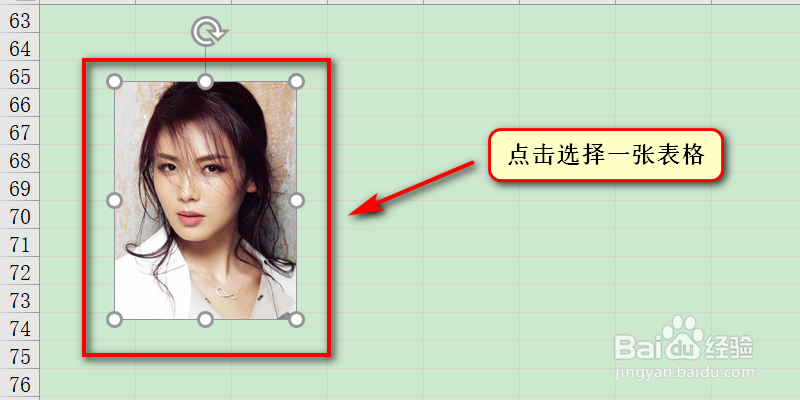
1、Excel软件插入一张照片,点击选择这张照片。
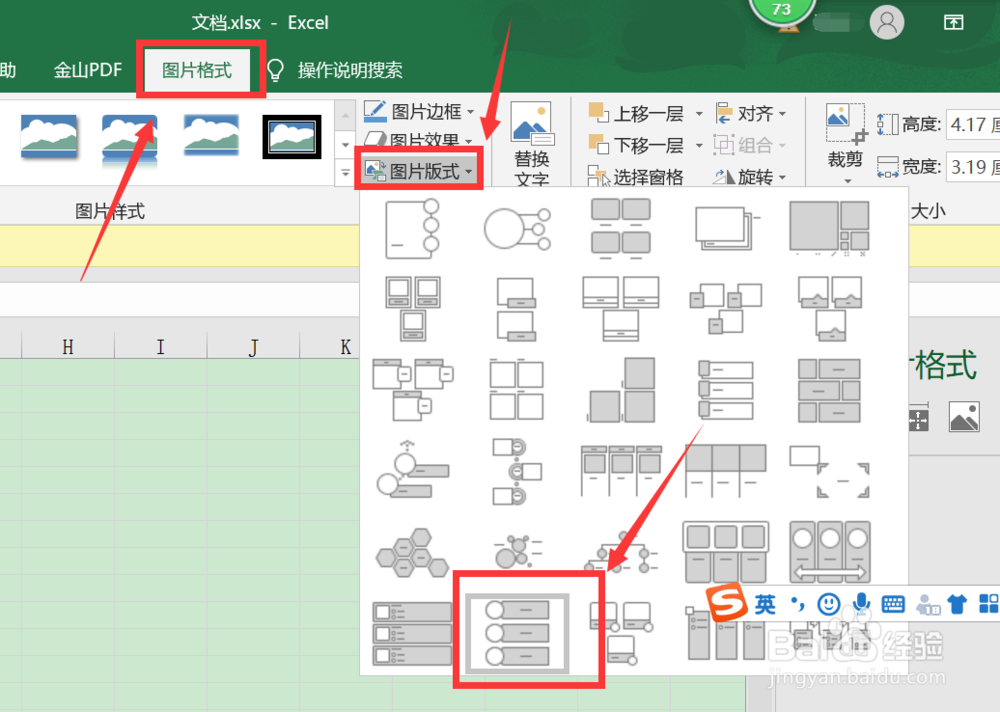
2、在图片格式中,点开图片版式,下拉界面中,点击选择任意一款模板。
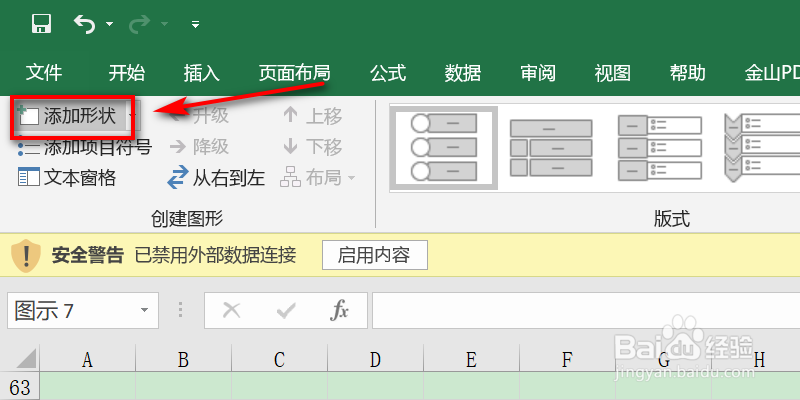
3、完成后,点击添加形状。
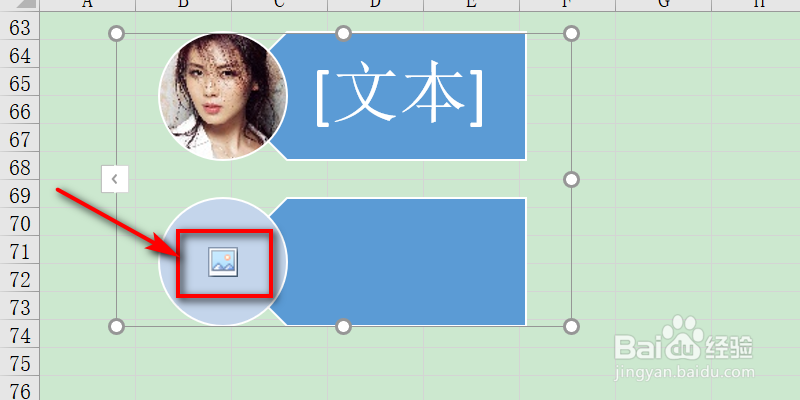
4、在添加的模板中,点击图片图标。
5、界面跳转,在插入图片中,点击来自文件图标。

6、打开文件夹,仔细观察选择,点击一张照片,点击下方插入图标。

7、插入完成以后,使用同样的方法,多添加几个客户模板。在顶部smart art设计里面,点开更多颜色。任意选择一款个性颜色。
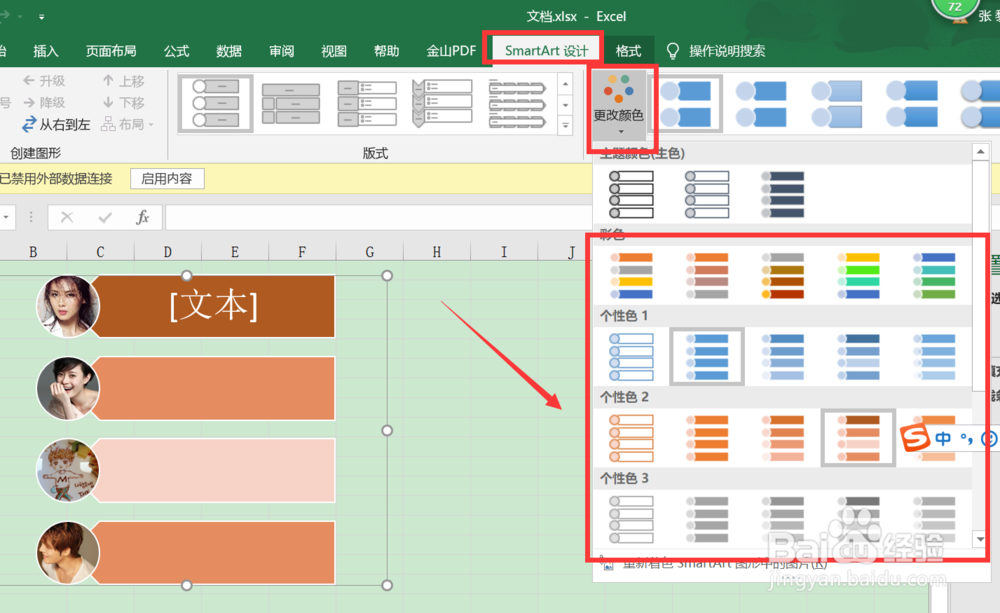
8、设置完成后,点击右侧的小白点对整个模板,进行大小调整即可。

时间:2026-04-23 02:21:44
1、Excel软件插入一张照片,点击选择这张照片。
2、在图片格式中,点开图片版式,下拉界面中,点击选择任意一款模板。
3、完成后,点击添加形状。
4、在添加的模板中,点击图片图标。
5、界面跳转,在插入图片中,点击来自文件图标。
6、打开文件夹,仔细观察选择,点击一张照片,点击下方插入图标。
7、插入完成以后,使用同样的方法,多添加几个客户模板。在顶部smart art设计里面,点开更多颜色。任意选择一款个性颜色。
8、设置完成后,点击右侧的小白点对整个模板,进行大小调整即可。
