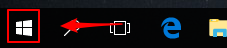
1、点击windows左下窗体按钮。
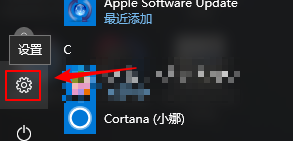
2、点击【设置】按钮。
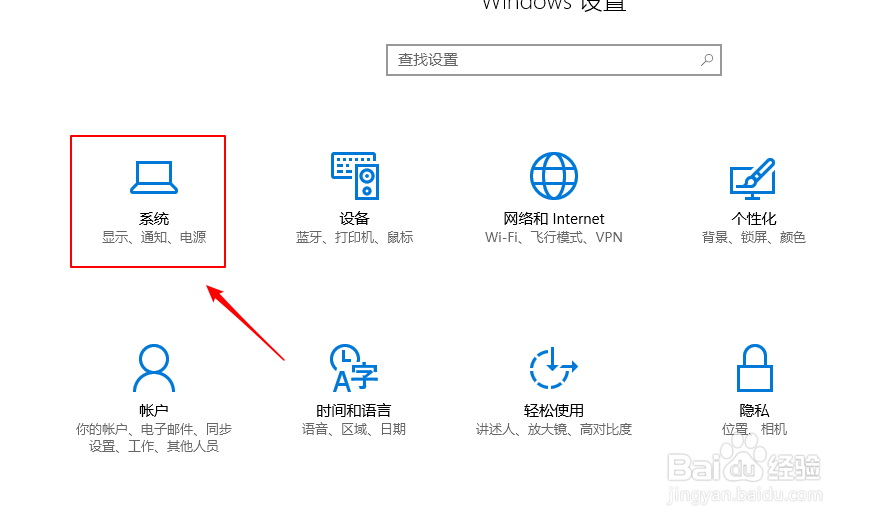
3、点击【系统】。
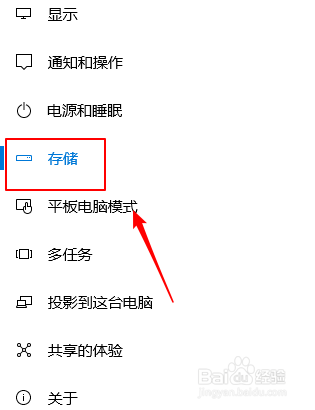
4、点击【存储】。
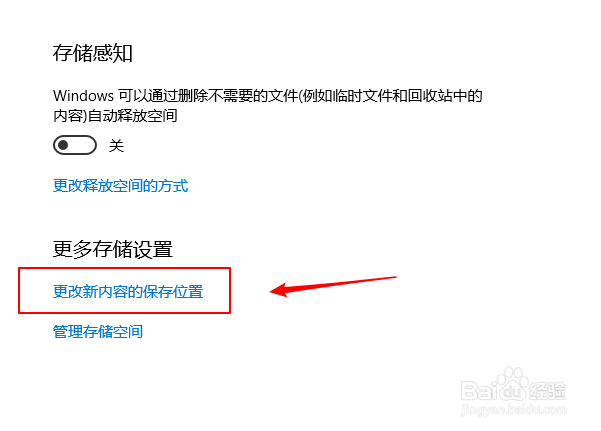
5、点击【更改新内容的保存位置】。
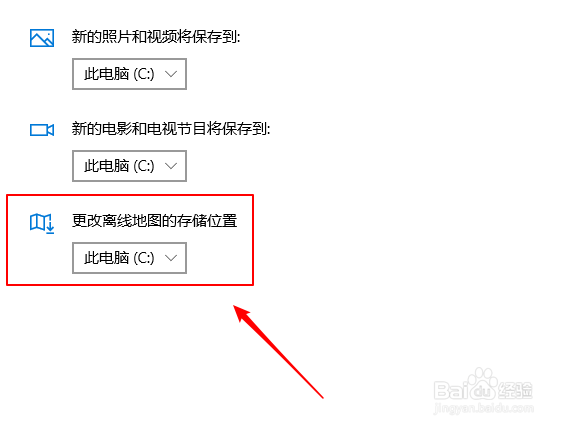
6、系统默认离线地图保存位置。
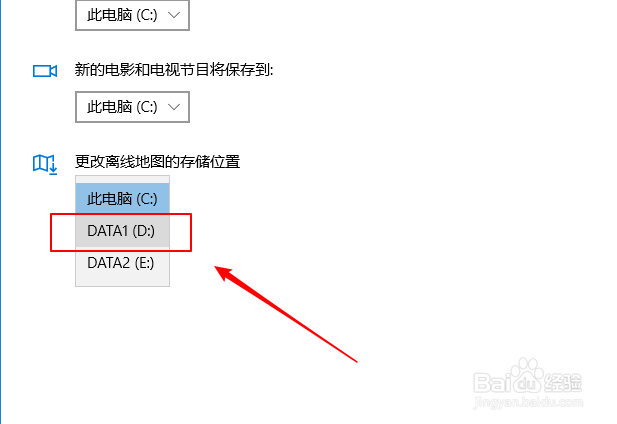
7、我们点击下拉选择一个盘符,并点击。
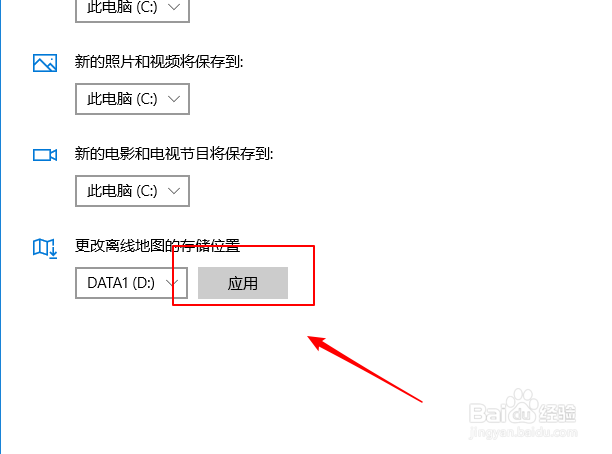
8、选择完后,旁边出现一个【应用】,我们点击【应用】,则离线地图就默认保存到我们指定的盘符位置了。
时间:2026-04-23 13:59:25
1、点击windows左下窗体按钮。
2、点击【设置】按钮。
3、点击【系统】。
4、点击【存储】。
5、点击【更改新内容的保存位置】。
6、系统默认离线地图保存位置。
7、我们点击下拉选择一个盘符,并点击。
8、选择完后,旁边出现一个【应用】,我们点击【应用】,则离线地图就默认保存到我们指定的盘符位置了。
