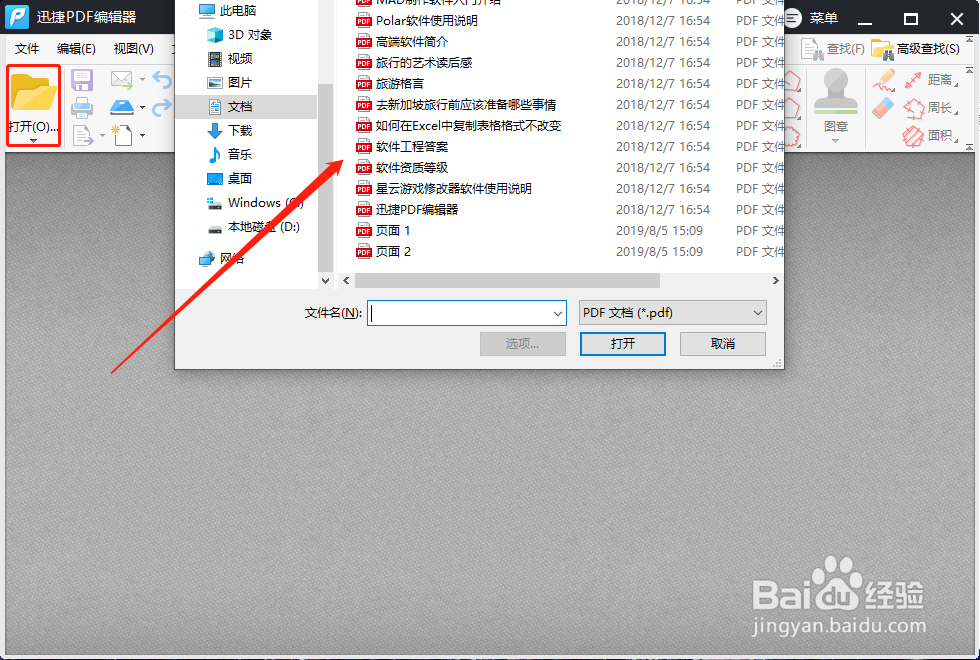
1、在PDF编辑器中打开需要设置书签的PDF文件,点击【打开】的按钮就可以在弹出的窗口中进行选择,方法还是比较方便的。
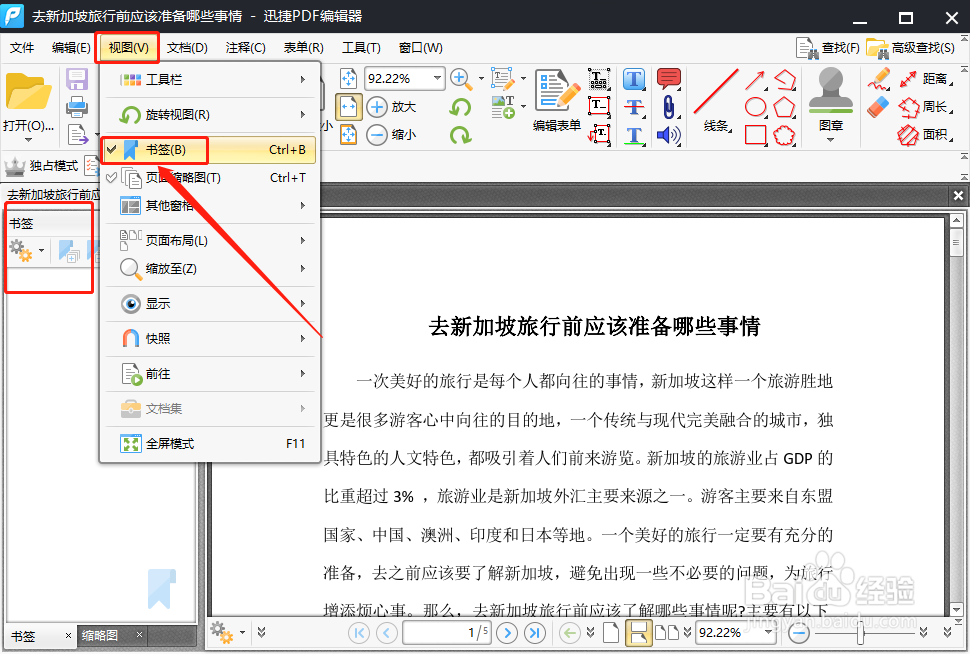
2、之后在栏目中找到【视图】选项,点击下拉框中的【书签】;这时候页面的左侧会出现书签栏。
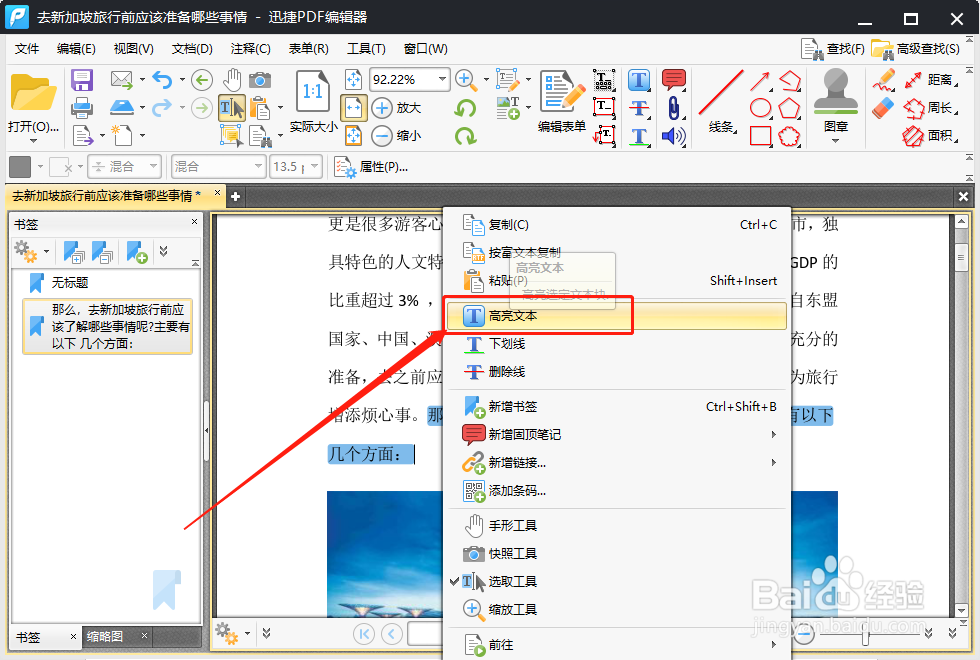
3、想要新建书签栏的话,点击选取工具的这个按钮,按钮比较小要看仔细啦,之后在文件中选择需要设置书签的内容,接着再点击新建书签就可以啦,这样一个书签就制作完成了。

4、如果觉得这样还不太显眼的话,我们可以把书签内容部分加上高亮,改变一个颜色,这样一眼就可以看到啦。添加高亮直接右击文字,选择【高亮文本】就好啦。
5、设置好的书签我们也可以对其进行修改,右键点击之后选择属性,可以调整书签的样式以及动作,根据自己的需要选择就可以。

6、文件看完了就不需要书签了,为了方便其他人查看,就可以将自己设置的书签删掉,方法也很简单,右键点击添加的书签就可以选择【删除】的操作啦,是不是很方便?

