excel中如何批量创建工作表

 时间:2026-04-24 19:44:05

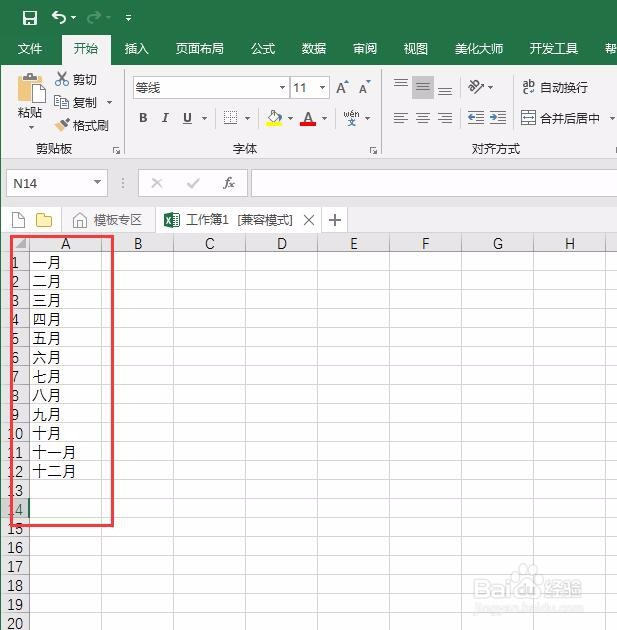
1、在工作表中输入所需创建工作表的名称,如图所示:
excel中如何批量创建工作表

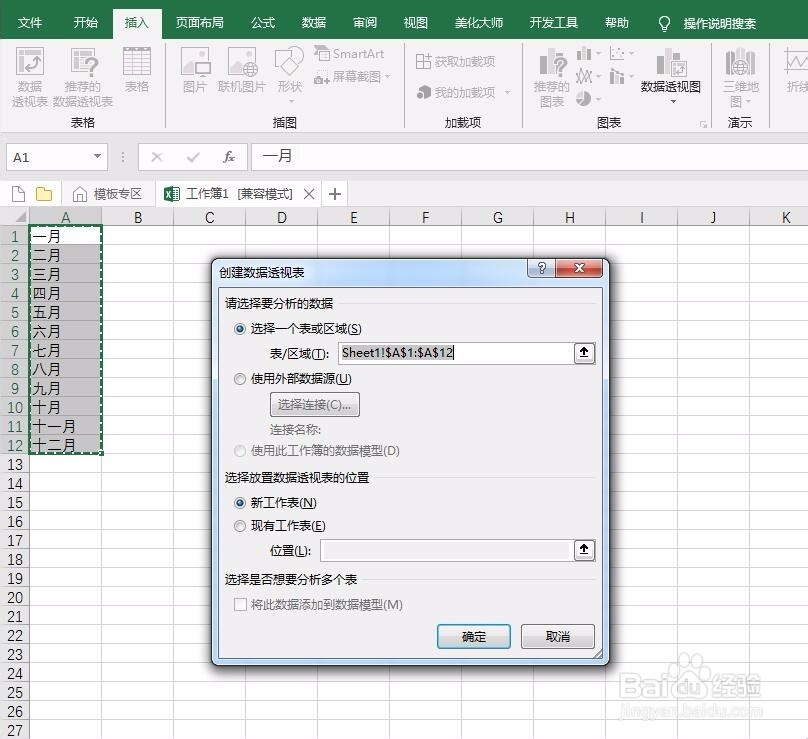
2、选中单元格内容后,在菜单栏中找到“插入-数据透视表”。

excel中如何批量创建工作表

3、点击插入数据透视表后会弹出如下对话框,直接点击确定。

excel中如何批量创建工作表

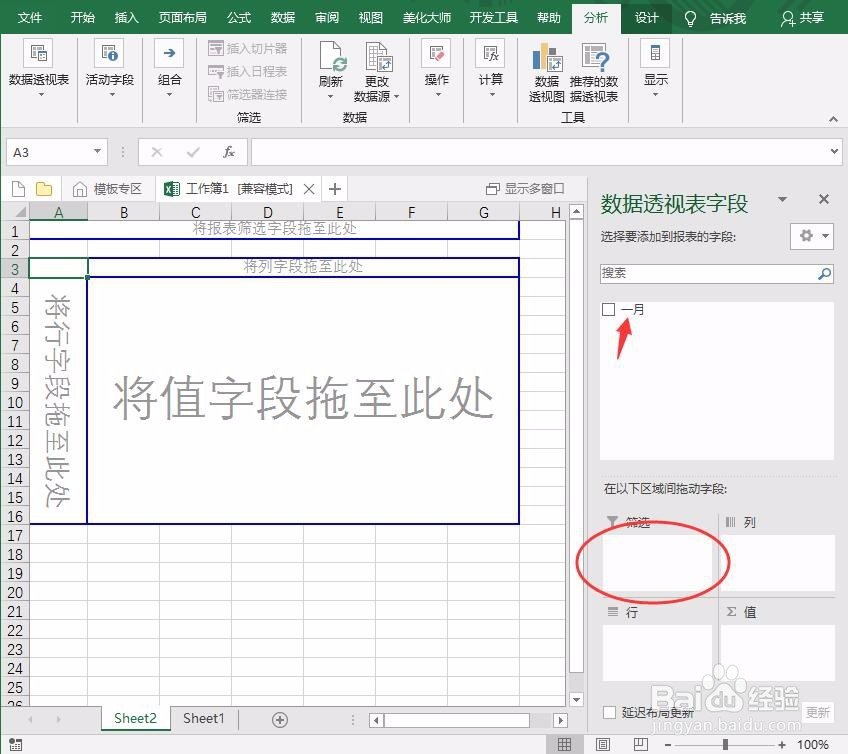
4、生成数据透视表后,右侧会有一个“数据透视表字段”的窗口,将窗口中的“一月”拖入“筛选”中。
excel中如何批量创建工作表

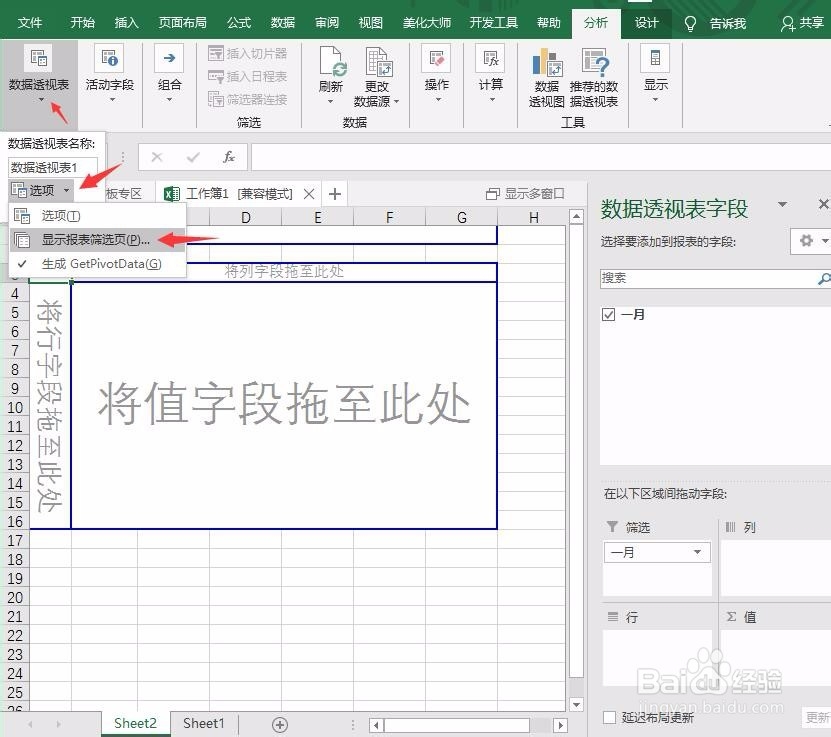
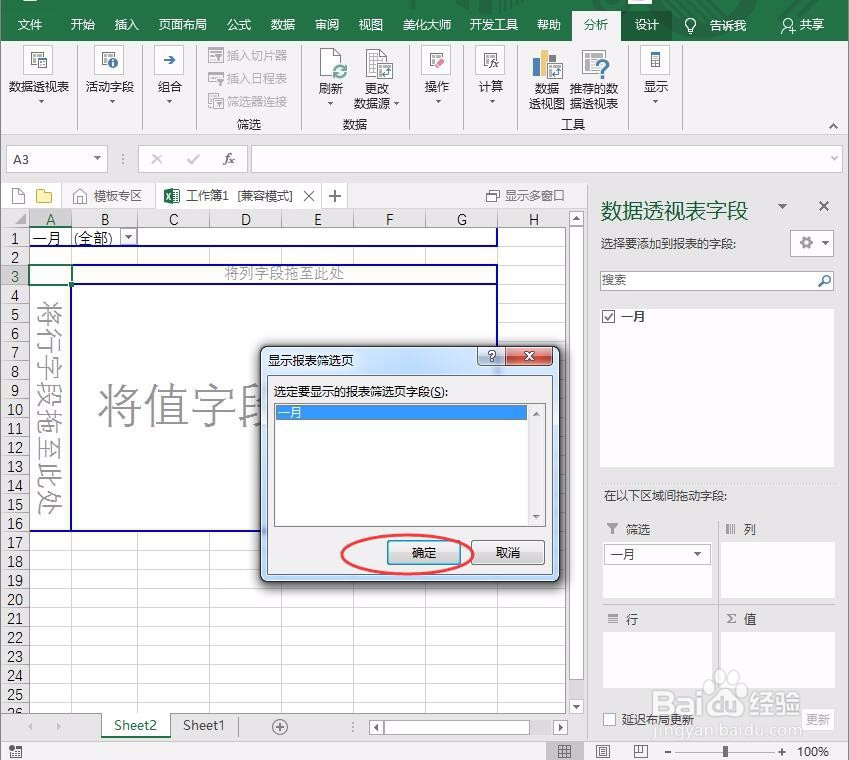
5、完成上一步后,点击菜单栏上方“数据透视表-选项-显示报表筛选页”。

excel中如何批量创建工作表

6、在弹出的“显示报表筛选页”中,直接点击确定,我们可以看到默认选中了刚刚拖下来的一月。
excel中如何批量创建工作表

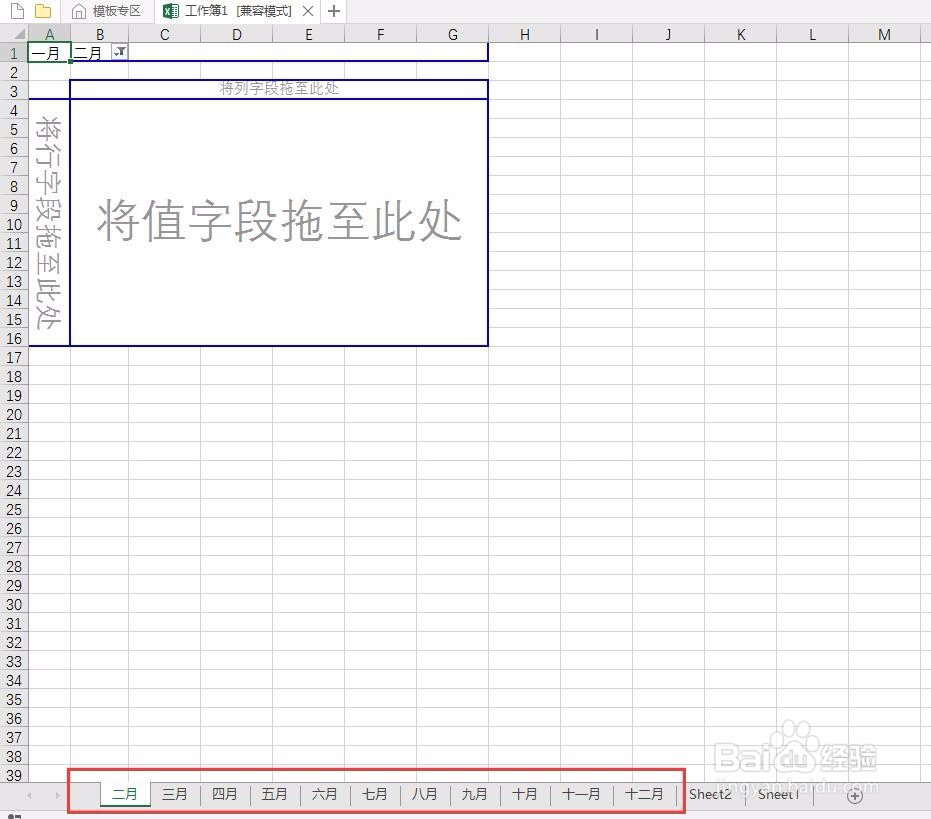
7、点击确定后就完成了创建,这里因为在输入文本的时候,一月直接是第一个,所以默认是占用了一月的位置,所以创建出来的工作表没有一月,大家手动加一个即可。
excel中如何批量创建工作表

  • Excel如何快速填充相同日期
  • 如何用Excel制作一份动态考勤表?
  • 怎么做一个月考勤表
  • 如何在excel中制作动态考勤表日期调节按钮
  • 如何建立十二个月份的表格
  • 热门搜索
    白云山旅游攻略 西安旅游职业中专 武夷山自助旅游攻略 重庆市区旅游景点 塔斯马尼亚旅游 旅游开发公司经营范围 有关旅游的英语作文 旅游结婚大概多少钱 驴妈妈旅游网优惠券 伊春旅游网