PS 2019怎么修改物体透视

 时间:2026-02-13 07:57:27

1、我们打开软件,然后导入素材,ctrl+J复制一个箱子,ctrl+T自由变换,将箱子放置在原图片上方;

PS 2019怎么修改物体透视

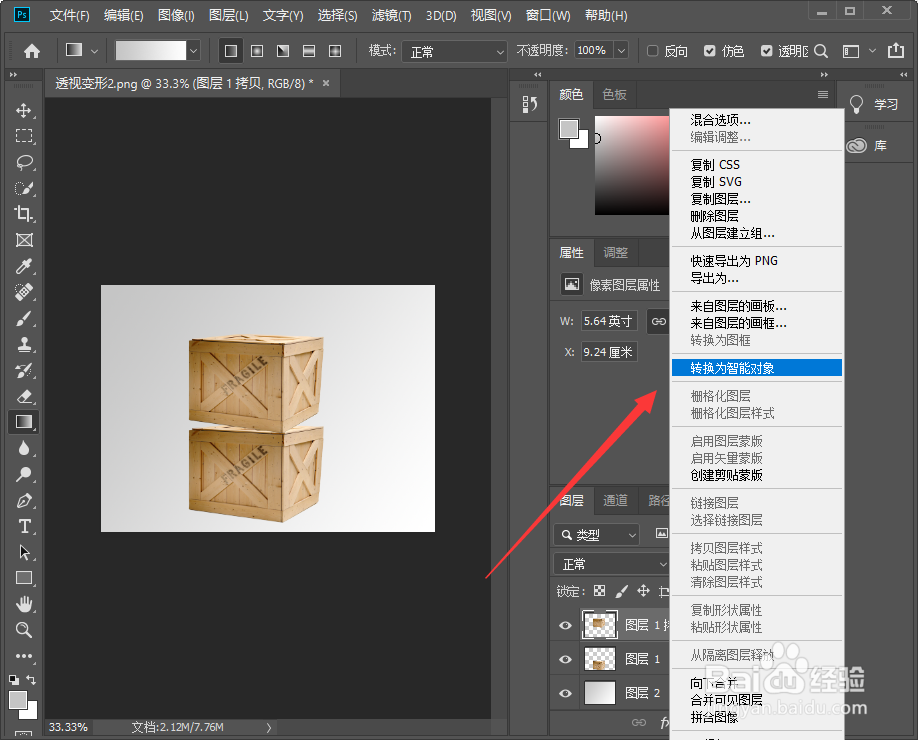
2、然后我们单击复制的图层,单击右键,选择转换为智能对象;

PS 2019怎么修改物体透视

3、接着我们点击编辑--透视变形;

PS 2019怎么修改物体透视

4、然后我们侧面绘制网格,将小白点和箱子的顶点对齐即可;

PS 2019怎么修改物体透视

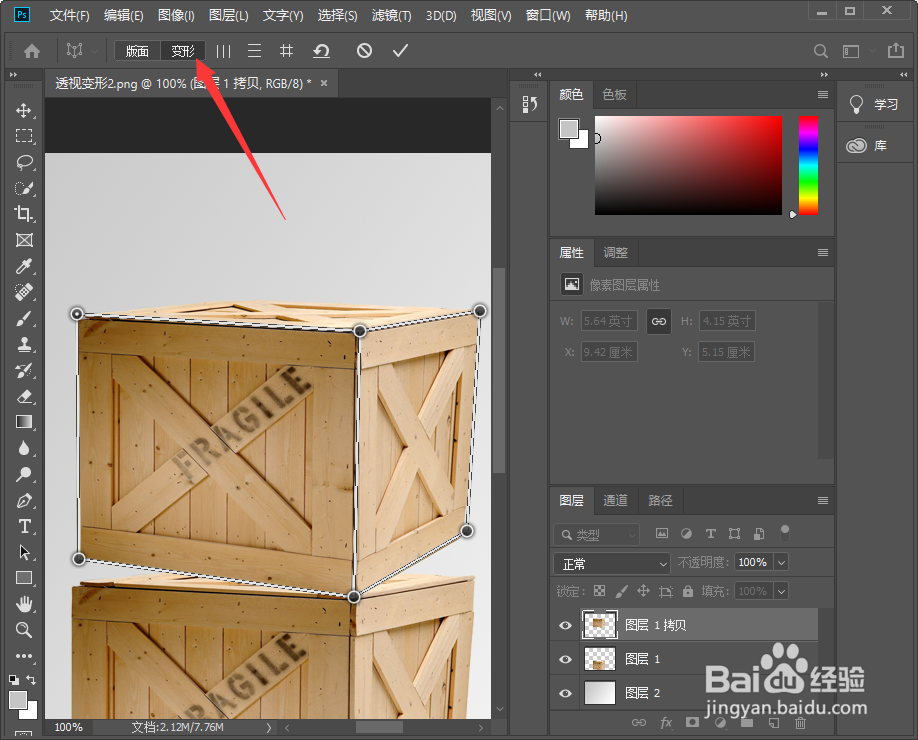
5、接着我们在点击上方的变形;

PS 2019怎么修改物体透视

6、最后直接用鼠标拖动顶点,与下方的盒子顶点对齐,再点击回车就可以了。

PS 2019怎么修改物体透视

1、1.打开软件,导入素材,ctrl+J复制一个箱子,ctrl+T自由变换,将箱子放置在原图片上方;

2.单击复制的图层,单击右键,选择转换为智能对象;

3.编辑--透视变形;

4.侧面绘制网格,将小白点和箱子的顶点对齐即可;

5.在点击上方的变形;

6.直接用鼠标拖动顶点,与下方的盒子顶点对齐,再点击回车就可以了。

  • win10系统如何“一键替换系统图标”?
  • 如何正确迅速地设计一张地毯效果图?
  • PS实用教程制作windows 10 图标
  • Photoshop如何设置缩放时调整窗口大小
  • ps里如何使用最小值效果
  • 热门搜索
    张家界旅游网 重庆武隆旅游景点 旅游管理硕士 黑龙江旅游职业技术学院 去哪儿旅游 海参崴旅游 无锡旅游攻略 德国旅游 山西旅游职业学院 旅游用品