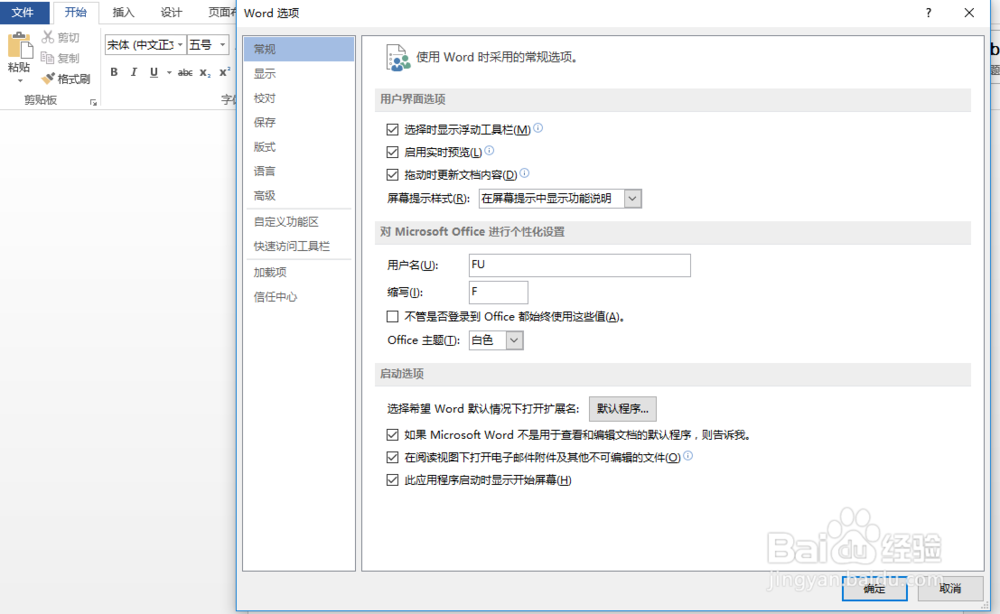
1、点击菜单栏【文件】,点击【选项】
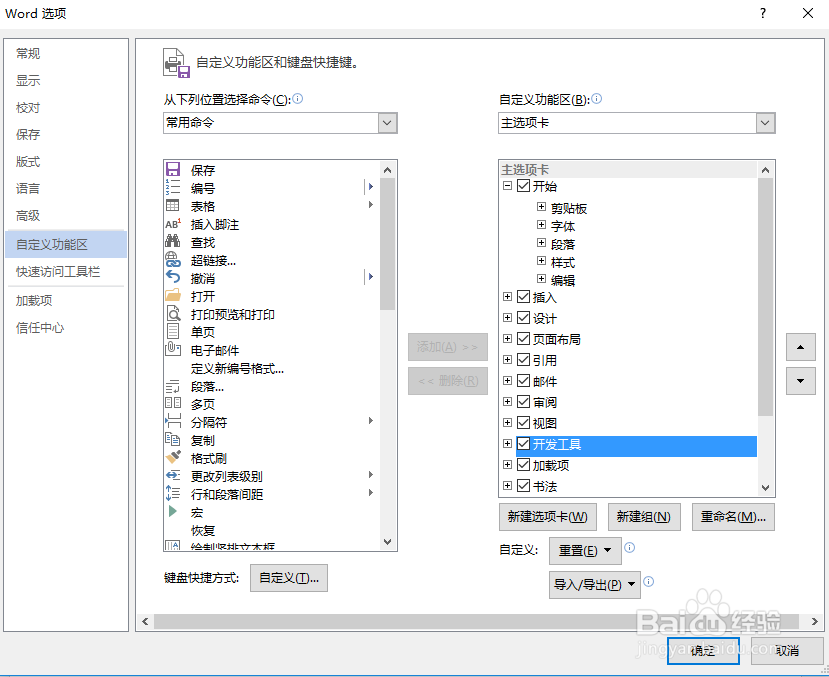
2、点击【自定义功能区】,在右侧将【开发工具】的勾打上。
3、点击菜单栏【开发工具】,点击【下拉列表内容控件】

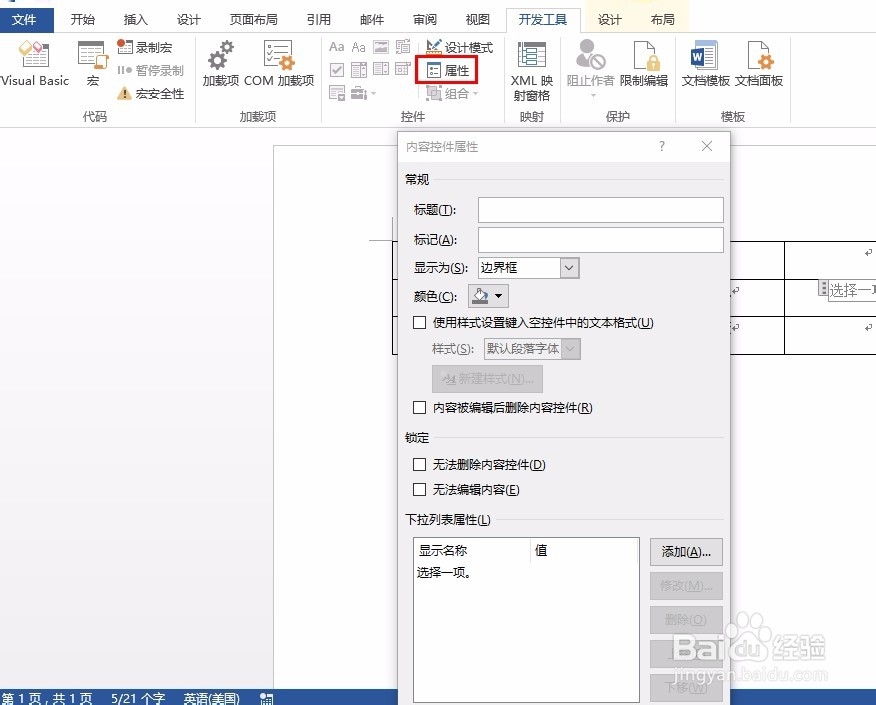
4、在菜单栏【开发工具】下面,点击【属性】
5、在【下拉列表属性】填写要下拉的内容
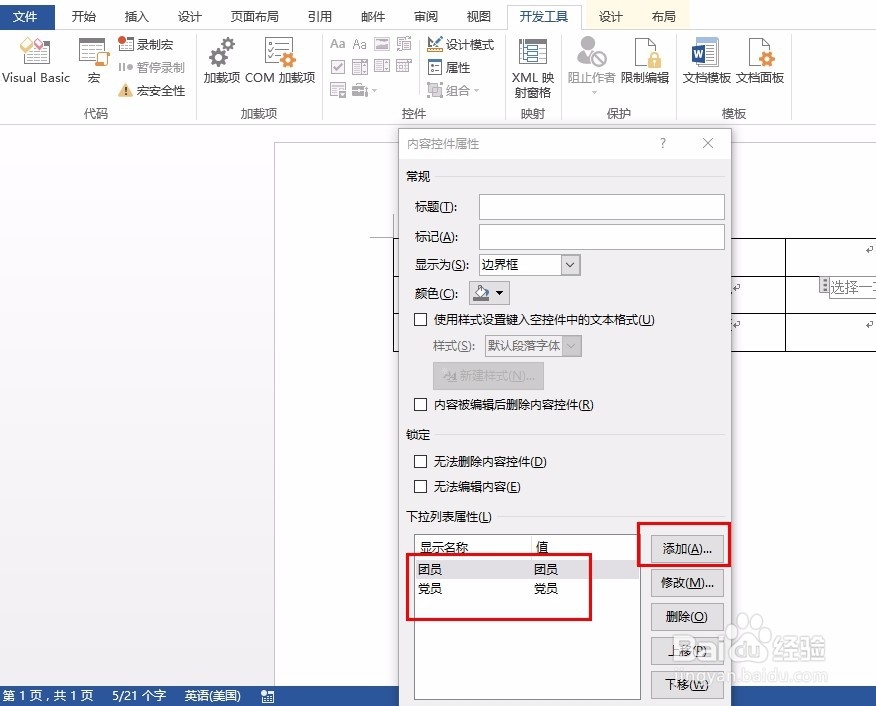
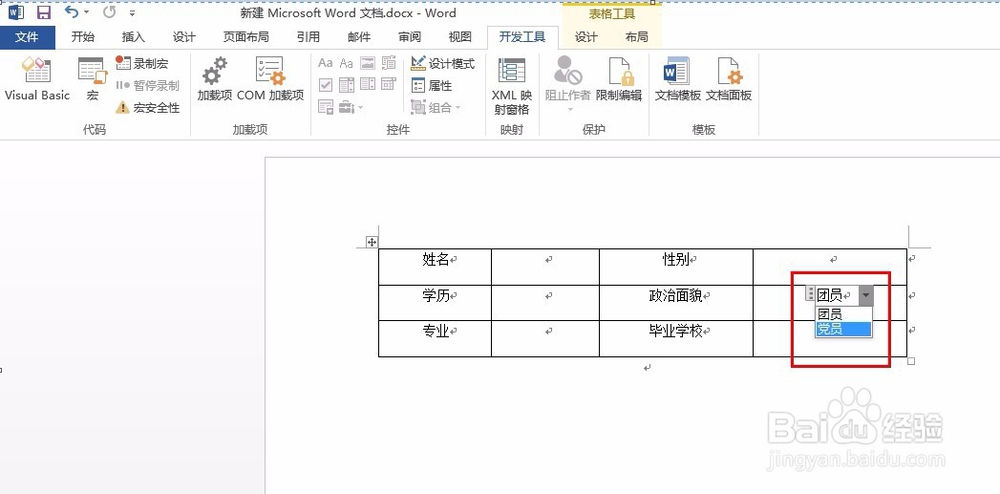
6、最后结果如下图所示,直接下拉菜单栏即可选择内容了。
时间:2026-05-05 17:18:23
1、点击菜单栏【文件】,点击【选项】
2、点击【自定义功能区】,在右侧将【开发工具】的勾打上。
3、点击菜单栏【开发工具】,点击【下拉列表内容控件】
4、在菜单栏【开发工具】下面,点击【属性】
5、在【下拉列表属性】填写要下拉的内容
6、最后结果如下图所示,直接下拉菜单栏即可选择内容了。
