如何用ILLUSTRATOR绘制IE图标

 时间:2026-05-03 18:31:30

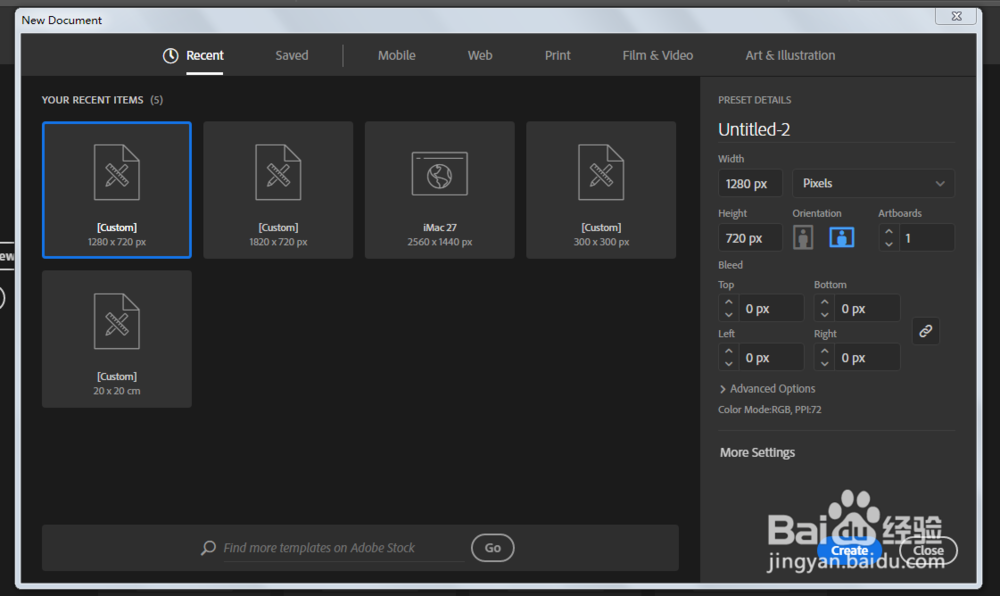
1、新建一个1280*720,颜色模式RGB的文档。
如何用ILLUSTRATOR绘制IE图标

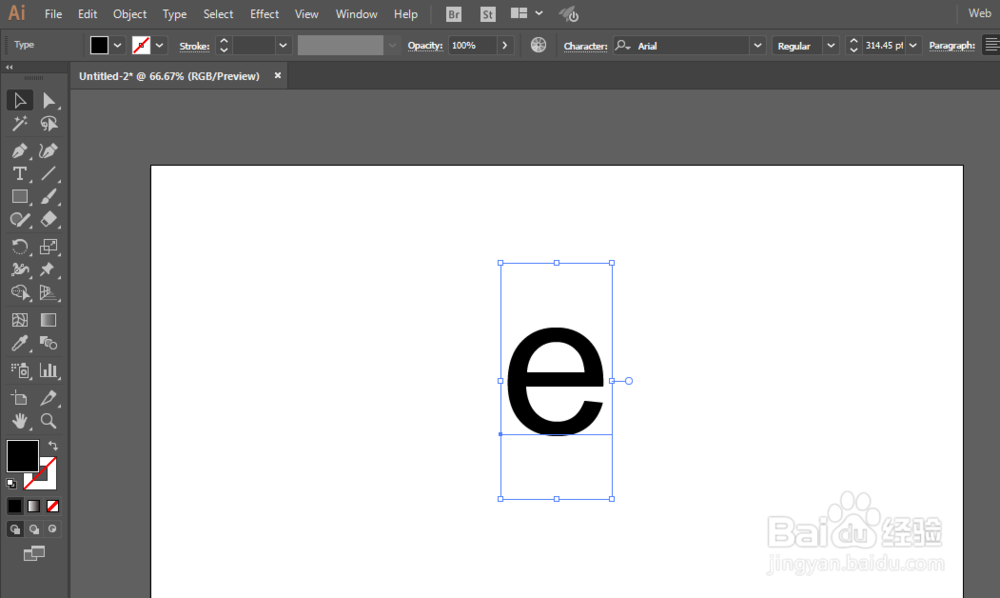
2、文字工具写出e。调整字体和大小。

如何用ILLUSTRATOR绘制IE图标

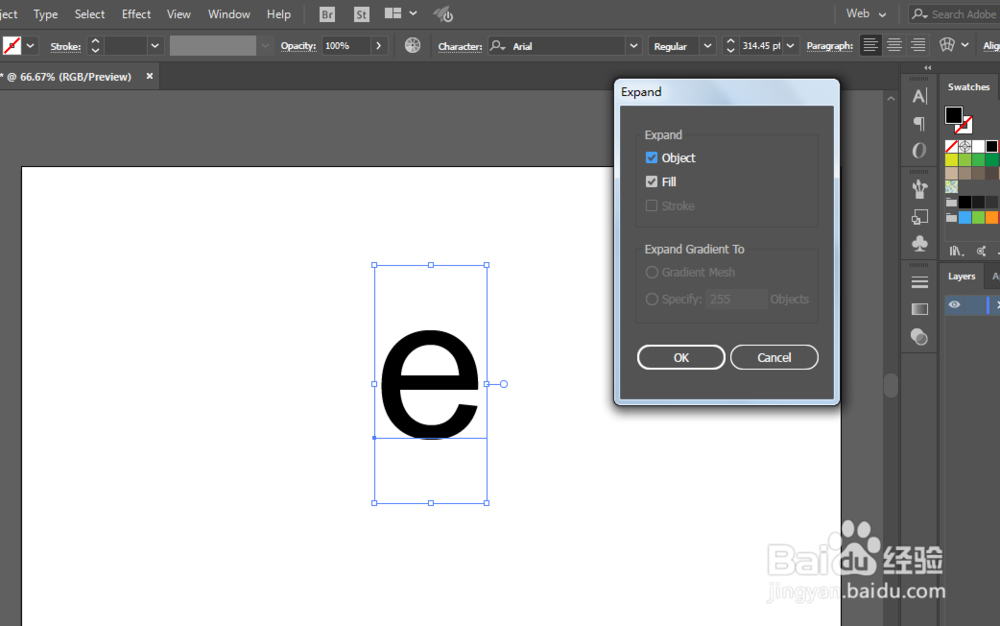
3、扩张一下外观。

如何用ILLUSTRATOR绘制IE图标

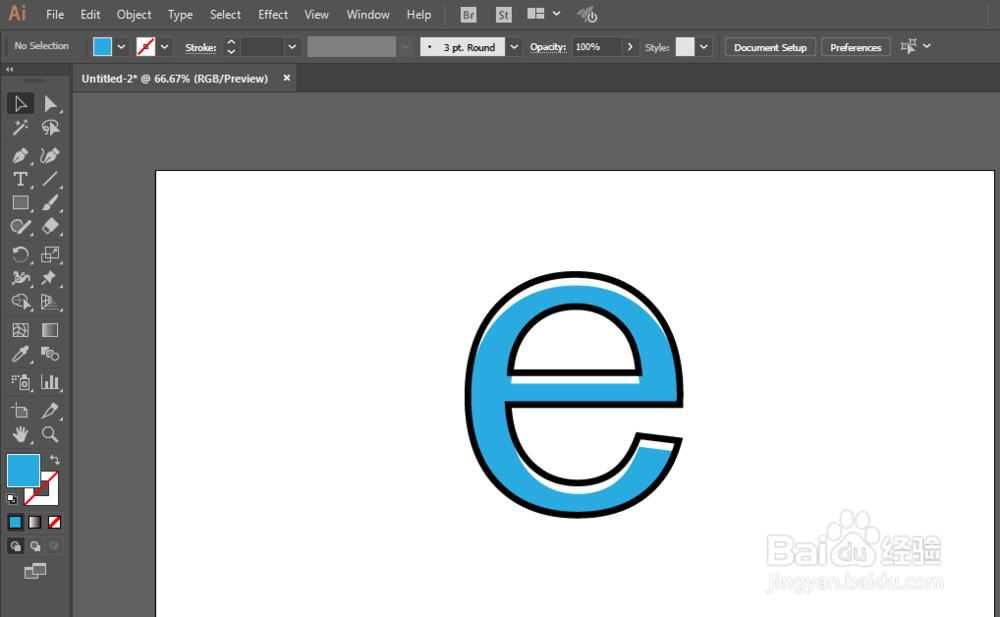
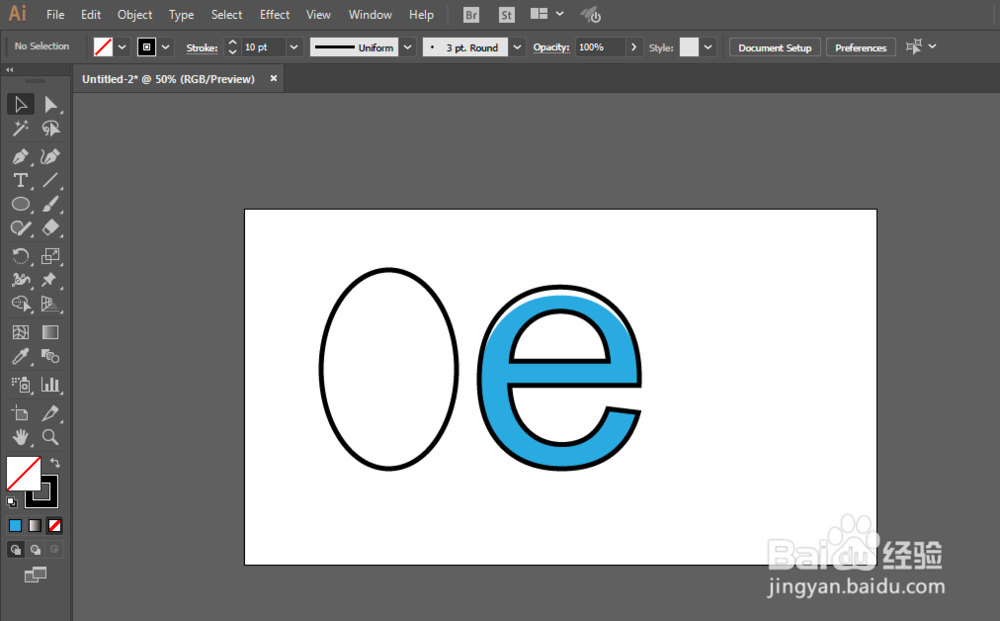
4、填充颜色,增加描边。

如何用ILLUSTRATOR绘制IE图标

如何用ILLUSTRATOR绘制IE图标

5、填充颜色向下移动。

如何用ILLUSTRATOR绘制IE图标

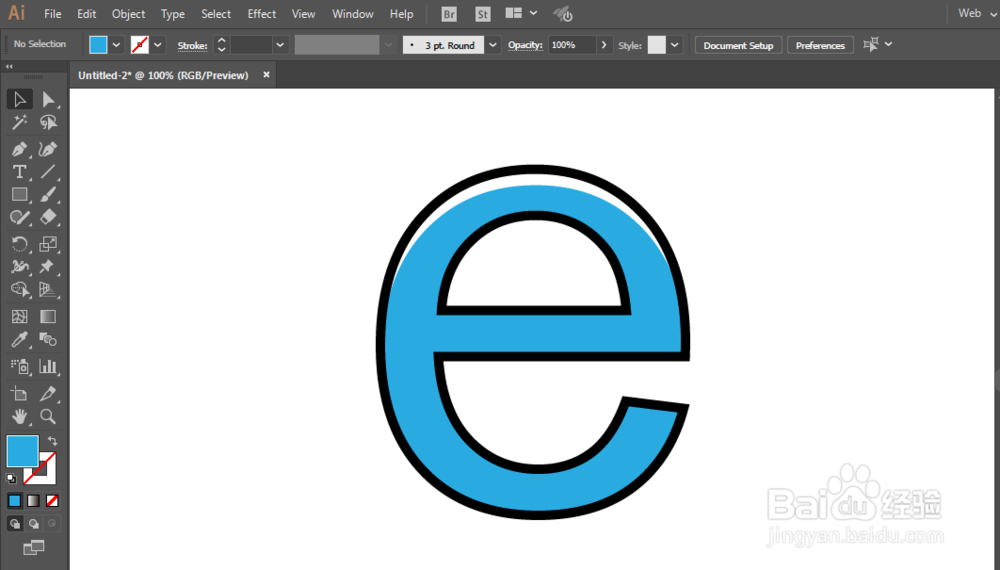
6、减去不要的部分。

如何用ILLUSTRATOR绘制IE图标

如何用ILLUSTRATOR绘制IE图标

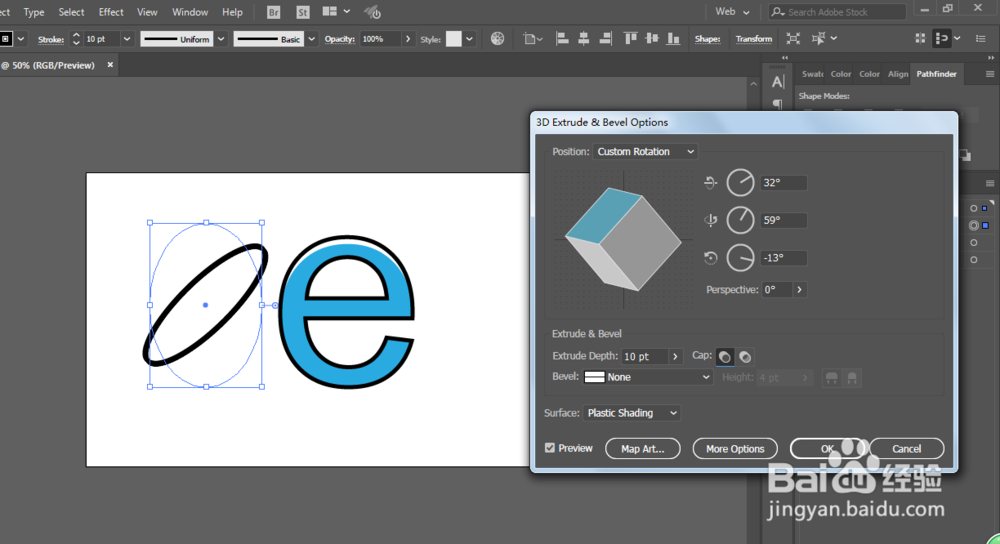
7、椭圆工具绘制椭圆形,只需要描边,进行3D凸出和斜角。

如何用ILLUSTRATOR绘制IE图标

如何用ILLUSTRATOR绘制IE图标

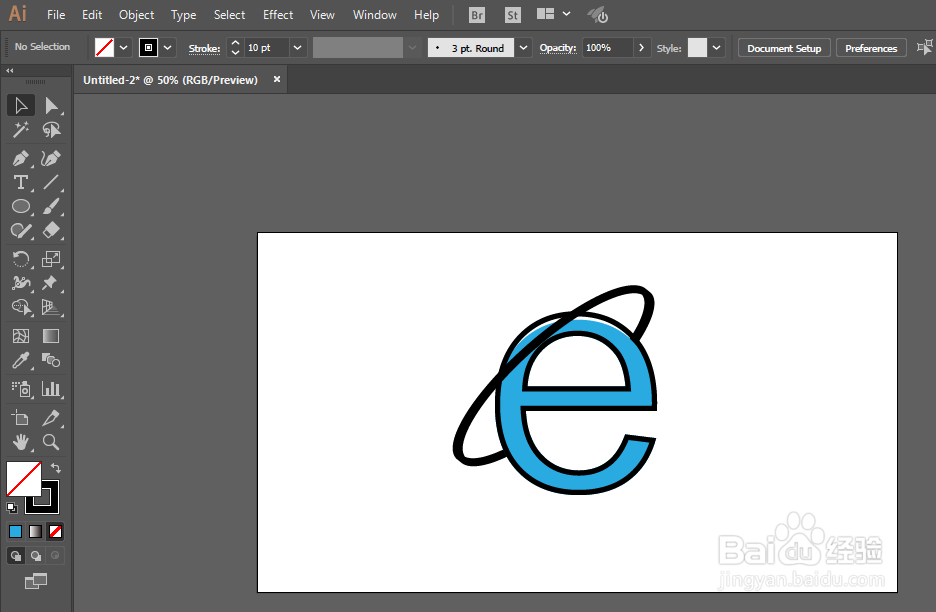
8、减去不要的部分即可完成。

如何用ILLUSTRATOR绘制IE图标

如何用ILLUSTRATOR绘制IE图标

  • AI中怎样给图片加漂亮的光晕修饰效果?
  • Illustrator如何制作转柱3D立体效果
  • AI如何用铅笔作画工具
  • 怎么使用ai软件绘制一个抽奖转盘
  • ai中形状生成器工具怎么用 教你用它画小鱼
  • 热门搜索
    成都市旅游局 旅游介绍 旅游消费行为 桂林旅游线路 一起旅游 新乡旅游景点 新疆伊犁旅游 北京自由行旅游攻略 铁岭旅游 广西桂林旅游攻略