1、用PPT软件打开一个ppt文件;


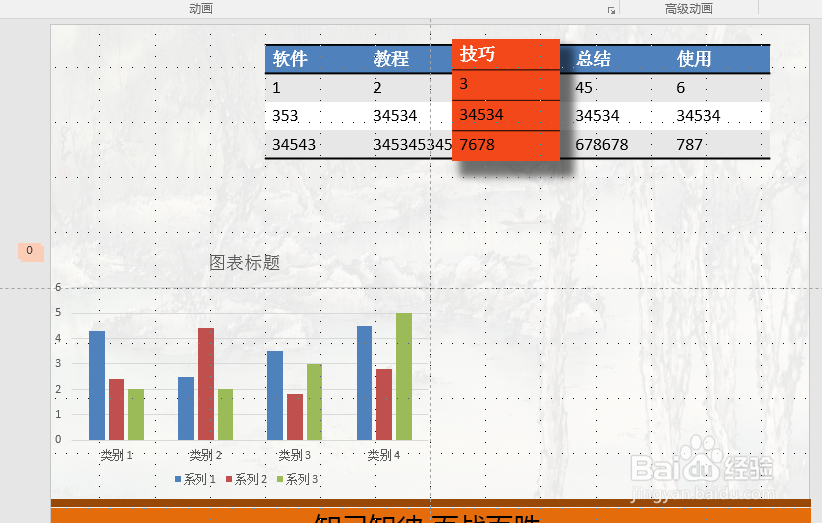
2、单击【插入】选项卡,在【插图】组中单击【图表】,然后在弹出的【插入图表】对话框中选择一种合适的图表类型;


3、选中图表,切换到【动画】选项卡,在【高级动画】中点击【添加动画】在【进入】中选择【擦除】动画;


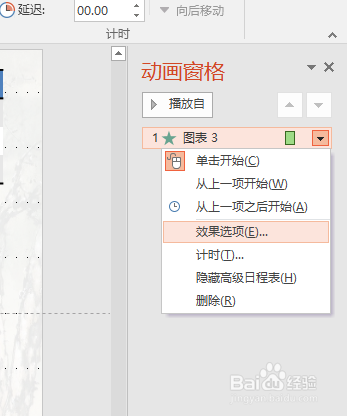
4、在【高级动画】中打开【动画窗格】面板,然后单击图表动画右侧的下拉按钮,选择【效果选项】;


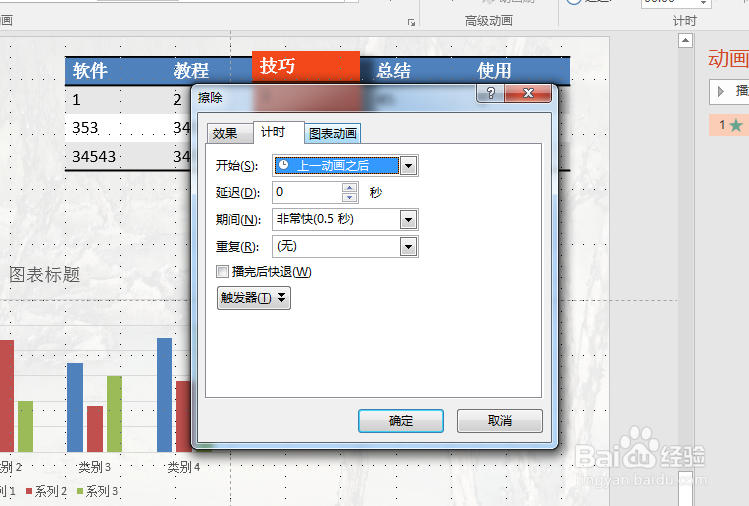
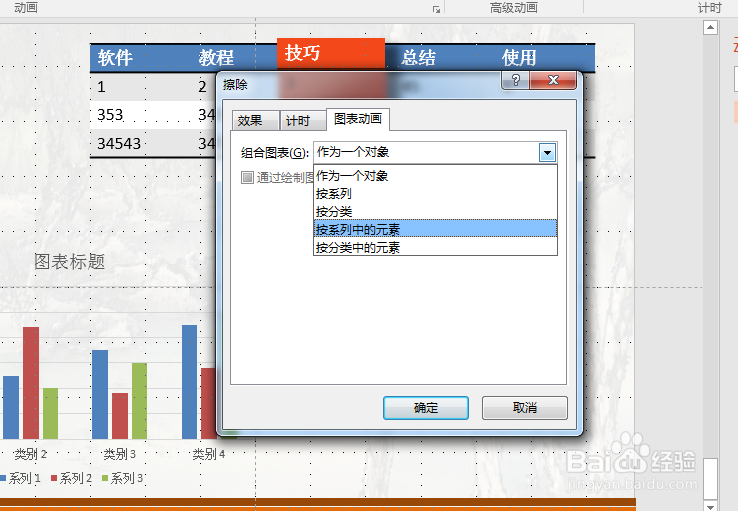
5、依次单击【擦除】-【计时】,将【开始】设置为【上一动画之后】;切换到【图表动画】中,将【组合图表】设置为【按系列中的元素】,完成。

时间:2026-04-22 01:09:00
1、用PPT软件打开一个ppt文件;
2、单击【插入】选项卡,在【插图】组中单击【图表】,然后在弹出的【插入图表】对话框中选择一种合适的图表类型;
3、选中图表,切换到【动画】选项卡,在【高级动画】中点击【添加动画】在【进入】中选择【擦除】动画;
4、在【高级动画】中打开【动画窗格】面板,然后单击图表动画右侧的下拉按钮,选择【效果选项】;
5、依次单击【擦除】-【计时】,将【开始】设置为【上一动画之后】;切换到【图表动画】中,将【组合图表】设置为【按系列中的元素】,完成。
