详解 Word 中如何自定义段落间距

 时间:2026-04-22 22:49:03

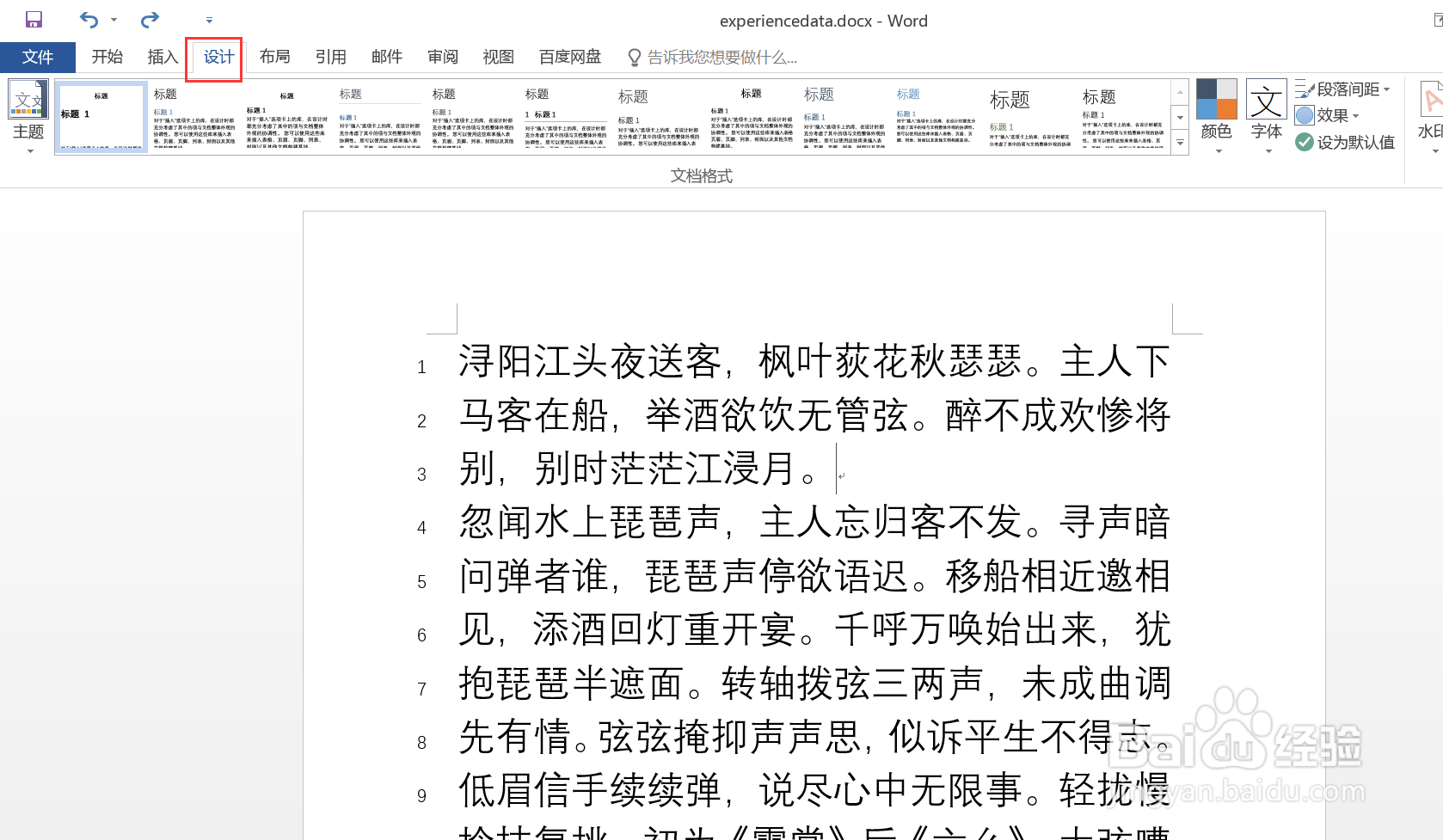
1、打开需要处理的 Word 文档,对于这篇文档,我们期望只调整其中的段落之间的间距,但段落内的行间距保持不变。

详解 Word 中如何自定义段落间距

2、点击打开上方的“设计”菜单栏。

详解 Word 中如何自定义段落间距

3、点击“设计”菜单栏中的“段落间距”按钮右侧的倒三角,打开“段落间距”选项列表。

详解 Word 中如何自定义段落间距

4、在“段落间距”选项列表中,可以通过内置的选项来设置段落间距,也可以点击“自定义段落间距”项,打开“管理样式”窗口。

详解 Word 中如何自定义段落间距

5、在“管理样式”窗口中,设置“段落间距”的值,注意,这个值是相对于普通行距来说得。最后点击下方的“确定”按钮。

详解 Word 中如何自定义段落间距

6、回到 Word 页面,查看最新设置的段落间距,显示效果符合预期。

详解 Word 中如何自定义段落间距

  • Word自定义项目符号设置方法
  • wps首行缩进2字符怎么设置
  • 酒店工作服面料选择技巧
  • word文档中如何修订文档
  • 怎样在word文档中设置行距2.0?
  • 热门搜索
    上海迪士尼乐园旅游攻略 湖北在线旅游网 增城旅游景点大全 英语旅游日记 去云南旅游多少钱 邵武旅游景点大全 广西容县旅游 深圳世界之窗旅游攻略 泰国旅游网 云南旅游注意什么