1、首先打开PHOTOSHOP,导入一张图片。
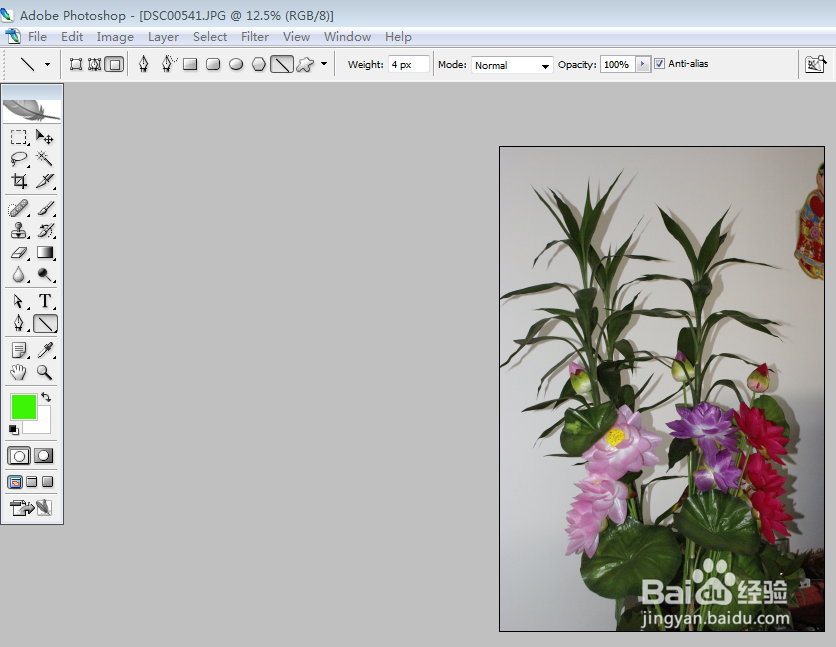
2、选择工具栏上的线条工具。

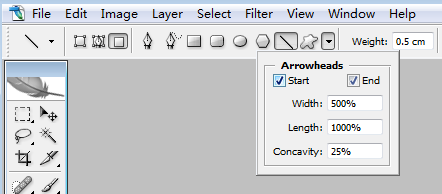
3、可以看菜单栏下面,有了关于线条工具的详细参数。选择红色箭头所指的“自定义形状”工具。

4、可以看到,“自定义形状”工具里面,有开始(start)和结果(end)的选项,这是设定箭头画出的位置。

5、勾选“end”,然后画图,我们可以看到单向箭头出现:


6、勾选“start”和“end”,然后画图,我们可以看到双向箭头出现:

时间:2026-05-04 06:44:50
1、首先打开PHOTOSHOP,导入一张图片。
2、选择工具栏上的线条工具。
3、可以看菜单栏下面,有了关于线条工具的详细参数。选择红色箭头所指的“自定义形状”工具。
4、可以看到,“自定义形状”工具里面,有开始(start)和结果(end)的选项,这是设定箭头画出的位置。
5、勾选“end”,然后画图,我们可以看到单向箭头出现:
6、勾选“start”和“end”,然后画图,我们可以看到双向箭头出现:
