1、在电脑桌面上,打开PS软件;

2、然后将两张图分别拖入PS软件里;

3、在PS软件里打开之后,调整两张图大小以及位置;

4、调整好之后,在图层二的位置鼠标右键打开菜单选择删格式化图层,选项;

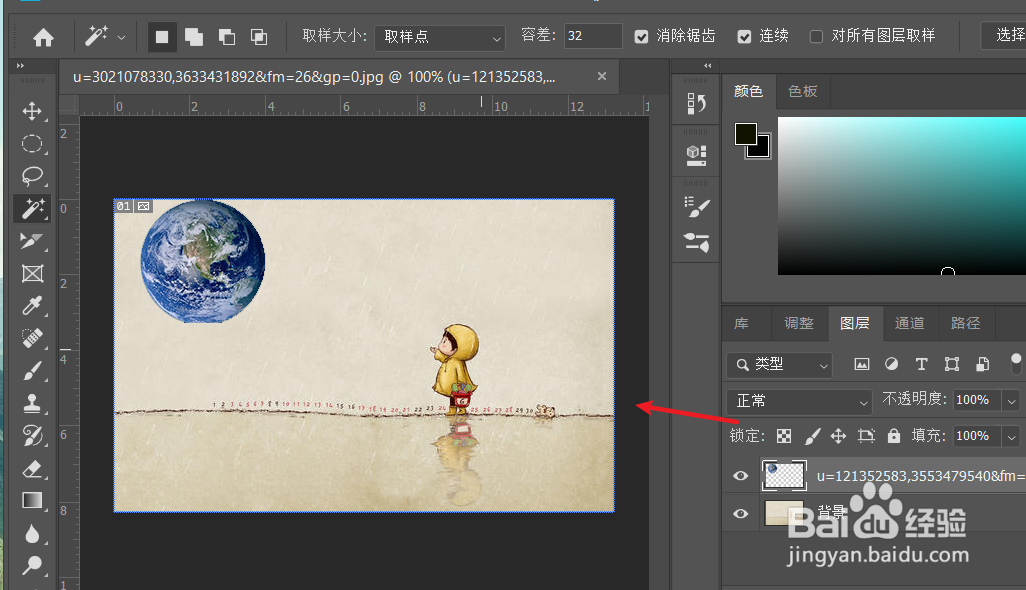
5、接着在左边的工具栏里选择魔棒工具;

6、接着鼠标右键选取图片二不需要的区域,按del键就可以删除;

7、删除好了之后,两张图就融合在一起了;
时间:2026-04-24 01:59:35
1、在电脑桌面上,打开PS软件;
2、然后将两张图分别拖入PS软件里;
3、在PS软件里打开之后,调整两张图大小以及位置;
4、调整好之后,在图层二的位置鼠标右键打开菜单选择删格式化图层,选项;
5、接着在左边的工具栏里选择魔棒工具;
6、接着鼠标右键选取图片二不需要的区域,按del键就可以删除;
7、删除好了之后,两张图就融合在一起了;
