1、打开待处理的 Word 文档,图示,现需要固定文档中表格的尺寸,让表格单元格不随其内容自动调整尺寸。
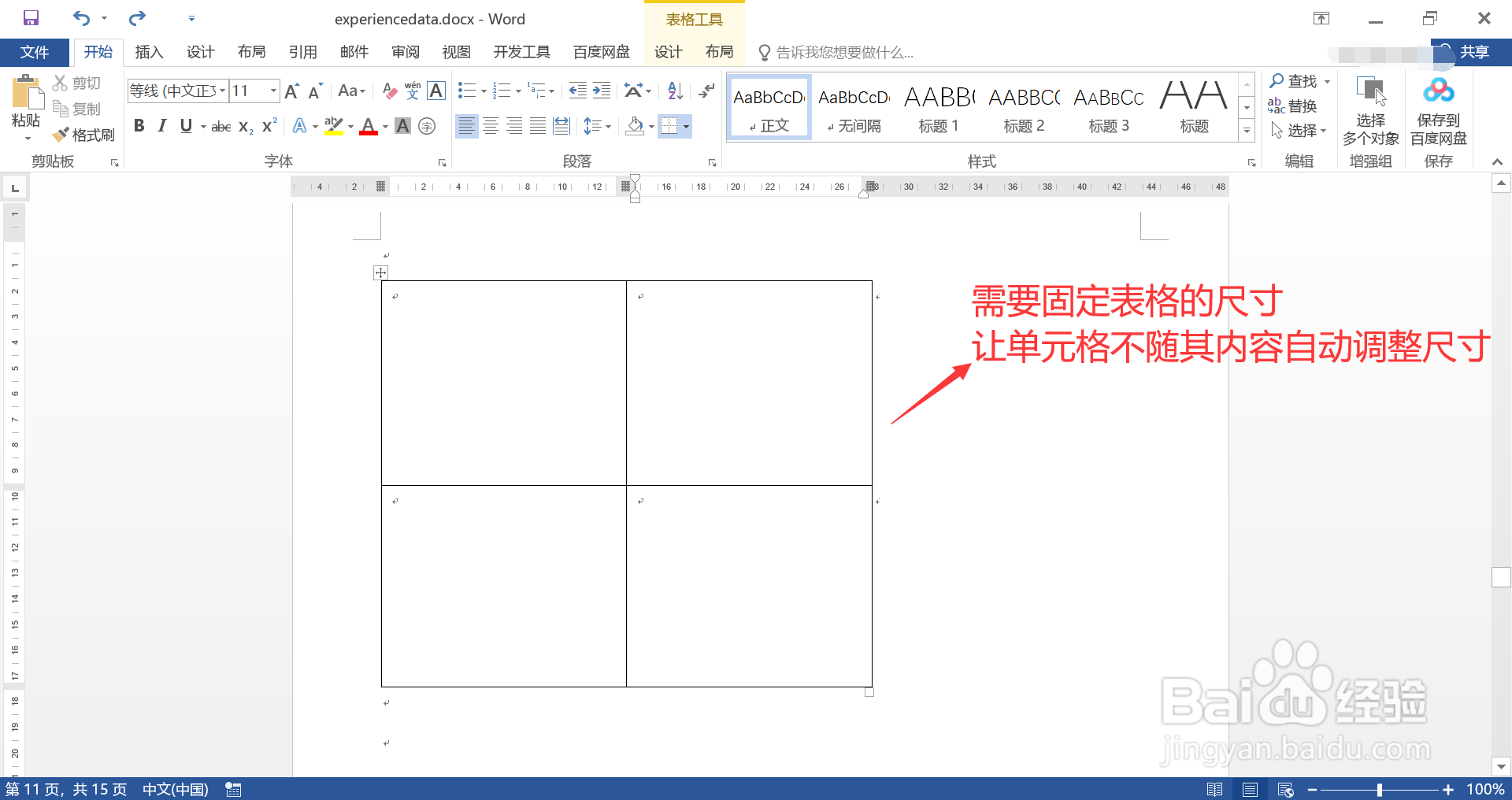
2、在表格上单击鼠标右键,打开右键菜单,然后点击其中的“表格属性”菜单项。

3、在打开的“表格属性”窗口中,点击下方的“选项”按钮。
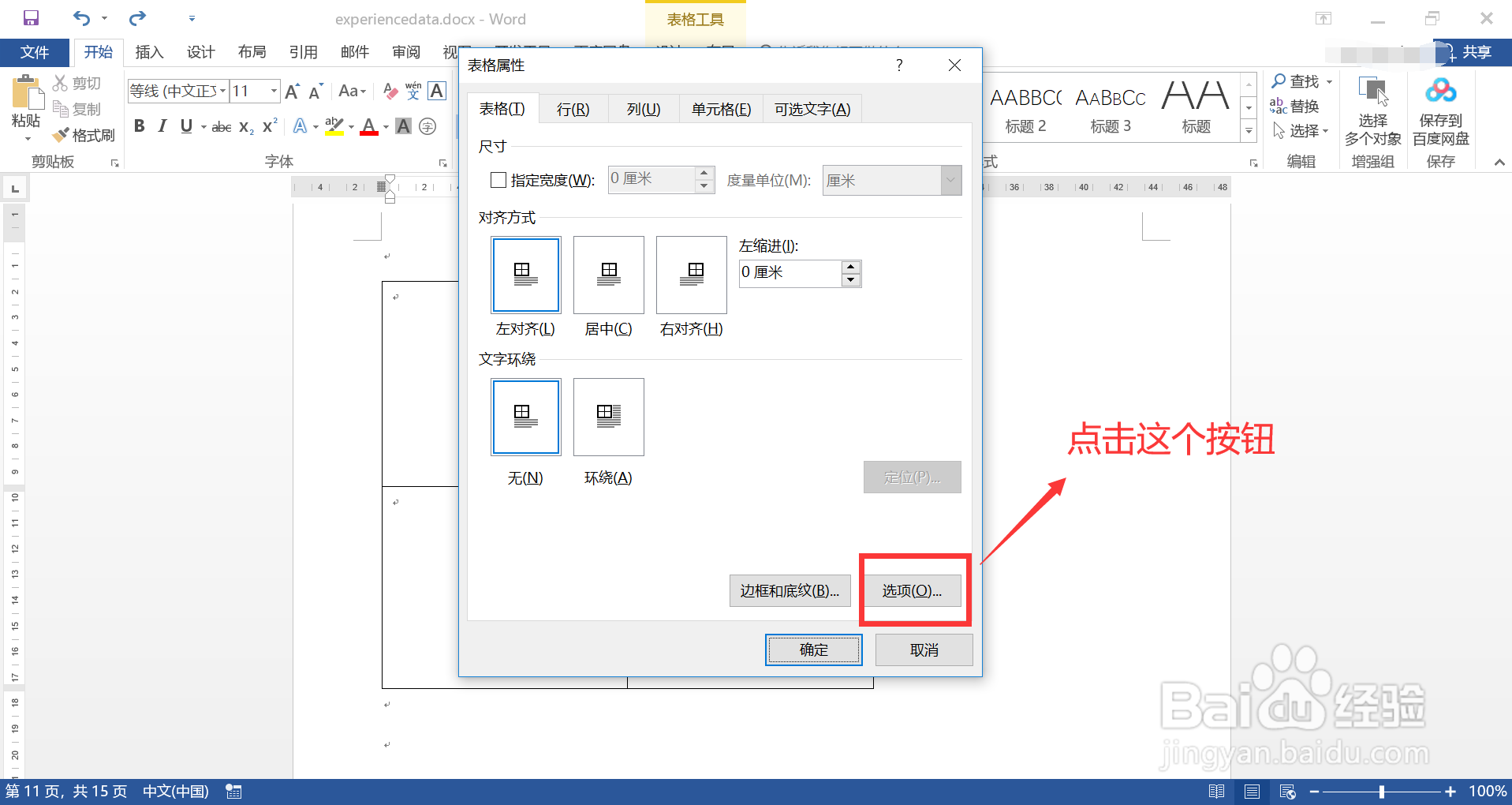
4、在打开的“表格选项”窗口中,取消“自动重调尺寸以适应内容”选项的勾选状态,然后点击下方的“确定”按钮;
回到“表格属性”窗口,继续点击“确定”按钮,即可完成配置,此时该表格单元格不再随着内容自动调整尺寸了。

时间:2026-04-22 12:44:03
1、打开待处理的 Word 文档,图示,现需要固定文档中表格的尺寸,让表格单元格不随其内容自动调整尺寸。
2、在表格上单击鼠标右键,打开右键菜单,然后点击其中的“表格属性”菜单项。
3、在打开的“表格属性”窗口中,点击下方的“选项”按钮。
4、在打开的“表格选项”窗口中,取消“自动重调尺寸以适应内容”选项的勾选状态,然后点击下方的“确定”按钮;
回到“表格属性”窗口,继续点击“确定”按钮,即可完成配置,此时该表格单元格不再随着内容自动调整尺寸了。
