Microsoft Office Word2007文档如何转为PDF格式

 时间:2024-10-18 00:06:39

1、在电脑桌面上找到“Microsoft Office Word 2007”快捷键图标,并双击打开。【下方如图所示】

Microsoft Office Word2007文档如何转为PDF格式

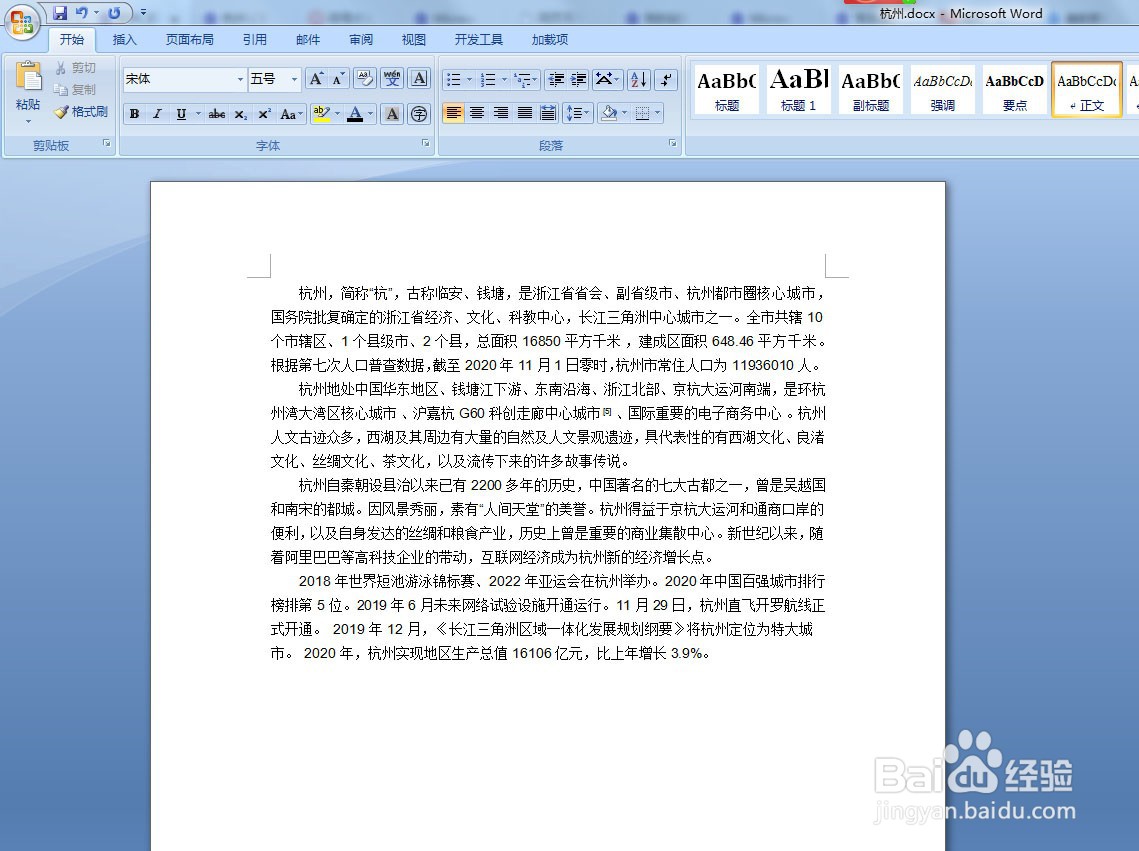
2、打开准备好的Microsoft Office Word 2007文档。【下方如图所示】
Microsoft Office Word2007文档如何转为PDF格式

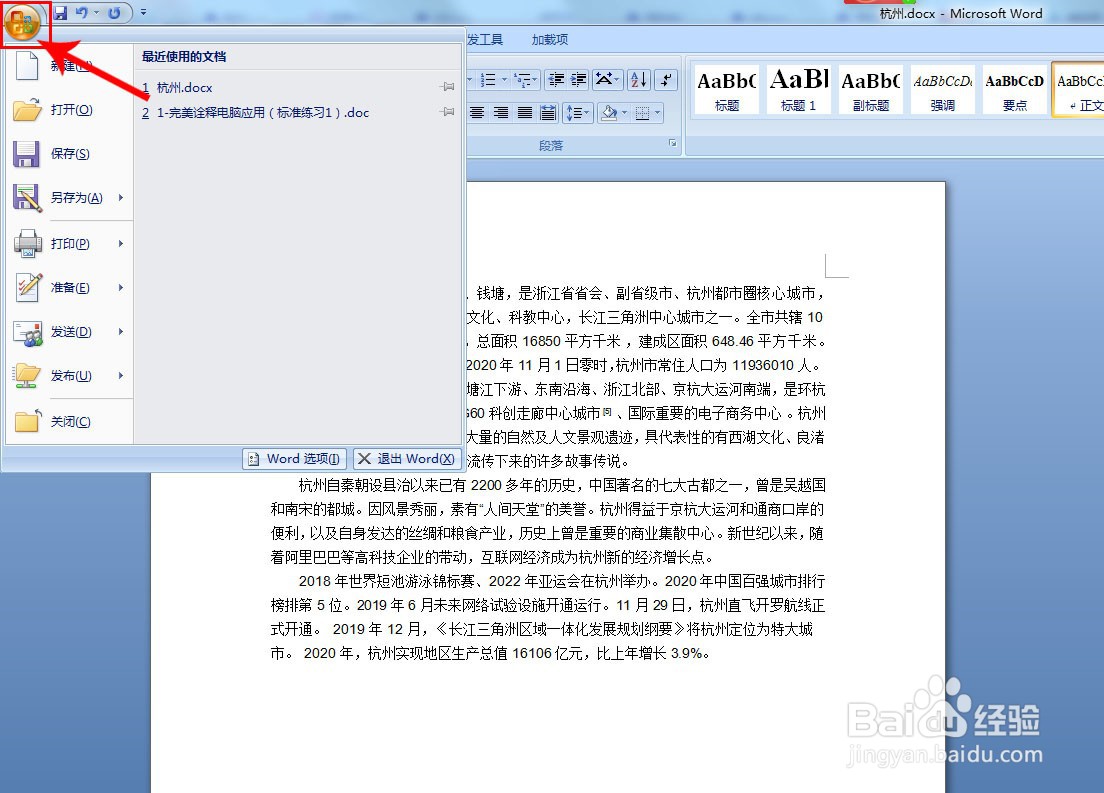
3、在界面左上角红色箭头方框处,单击Office圆标。【下方如图所示】

Microsoft Office Word2007文档如何转为PDF格式

4、将鼠标移至弹出的下拉单“另存为”❶项上,(记得不能单击)。接着,鼠标断续移至红色箭头方框处,单击“PDF或XPS(P)”❷项。【下方如图所示】

Microsoft Office Word2007文档如何转为PDF格式

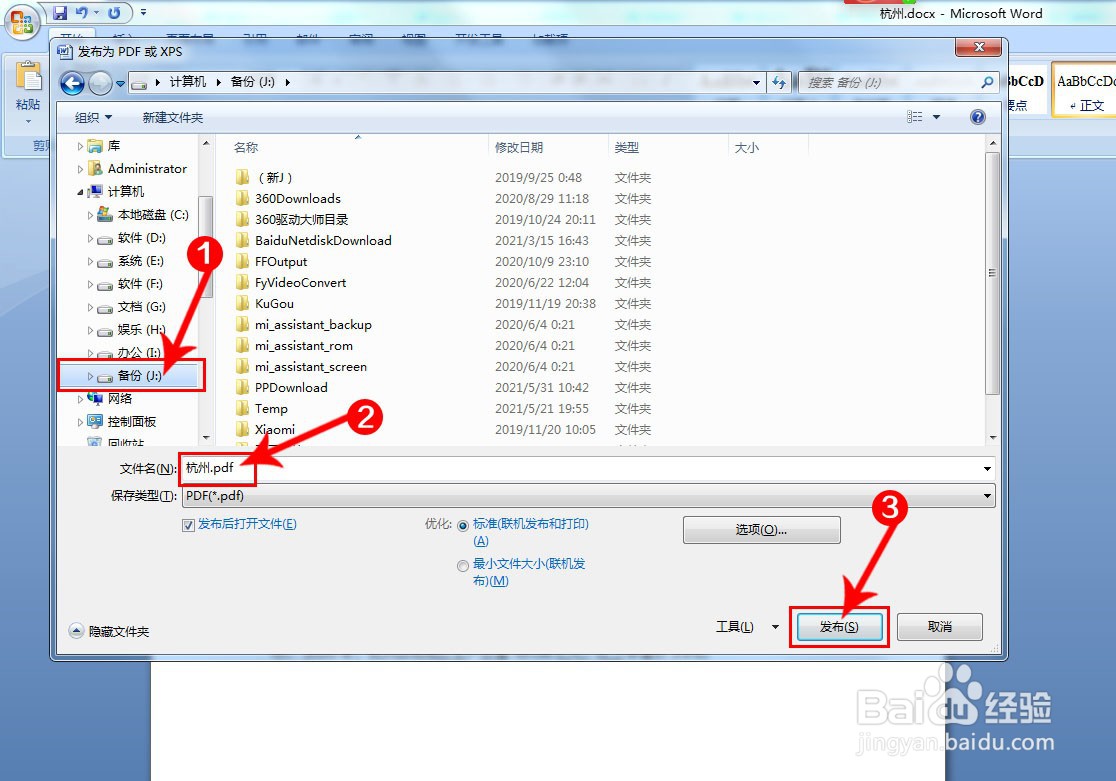
5、❶选择存储的地方,❷输入文件名,我们以默认文件名,❸单击“发布”按钮。【下方如图所示】
Microsoft Office Word2007文档如何转为PDF格式

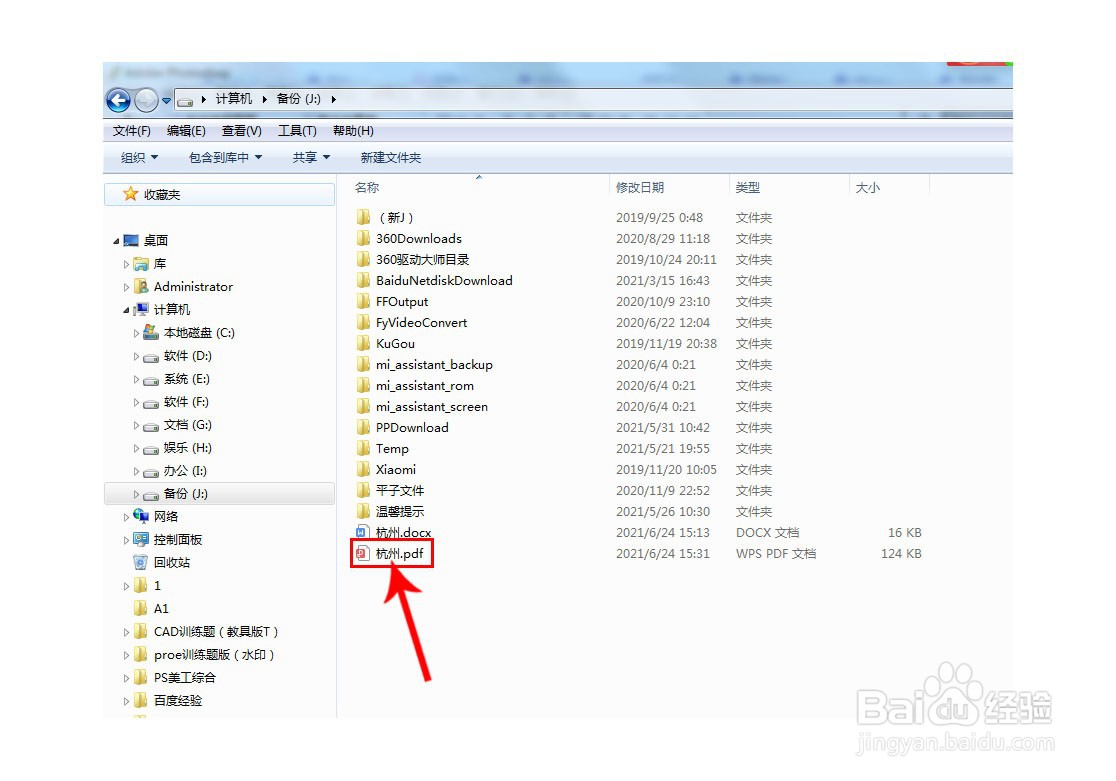
6、在计算机的J盘里,已经成功发布的PDF文件。

Microsoft Office Word2007文档如何转为PDF格式
  • word的语言翻译功能以及为文档插入页眉和页脚
  • M16梁单元细部分析
  • 上海顺外净化分享食品工厂车间设计要求
  • 毕业论文PDF版本如何添加图像
  • Word2010怎么插入公式编辑器如何添加公式编辑器
  • 热门搜索
    去迪拜旅游注意事项 南京栖霞山旅游攻略 大渝网旅游 定州旅游景点大全 图们旅游 三峡旅游网 临沂竹泉村旅游度假区 宜州旅游景点大全 山西冬季旅游好去处 二龙山旅游风景区