教你windows 7获取安装指定版本VirtualBox

 时间:2026-02-12 02:17:30

1、找到官网地址

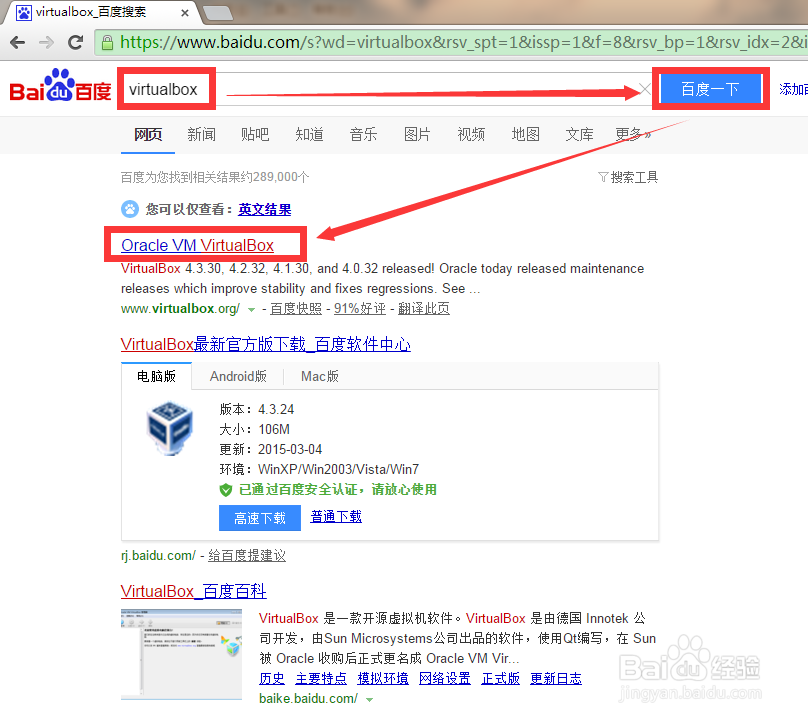
在百度搜索框输入VirtualBox在搜索的结果页面找到官网点击进入;

注意:

1、在搜索的结果页面 有百度软件中心关于VirtualBox的安装包,如无特殊要求也可以下载;

2、如果找到官网网址,直接在url输入地址即可;
教你windows 7获取安装指定版本VirtualBox

2、获取就版本安装包列表,

在官网主页找到“Downloads”并点击,打开安装包下载界面;

注意:在首页可以直接获取最新版本的安装包

教你windows 7获取安装指定版本VirtualBox

3、找到需要的安装包

1、在下载页面中找到“VirtualBox older builds",点击打开旧版本安装包下载列表;

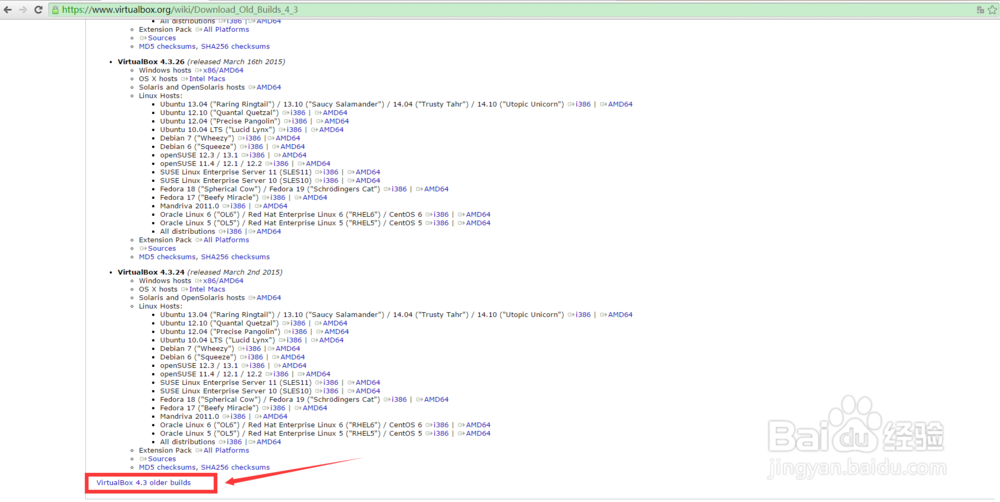
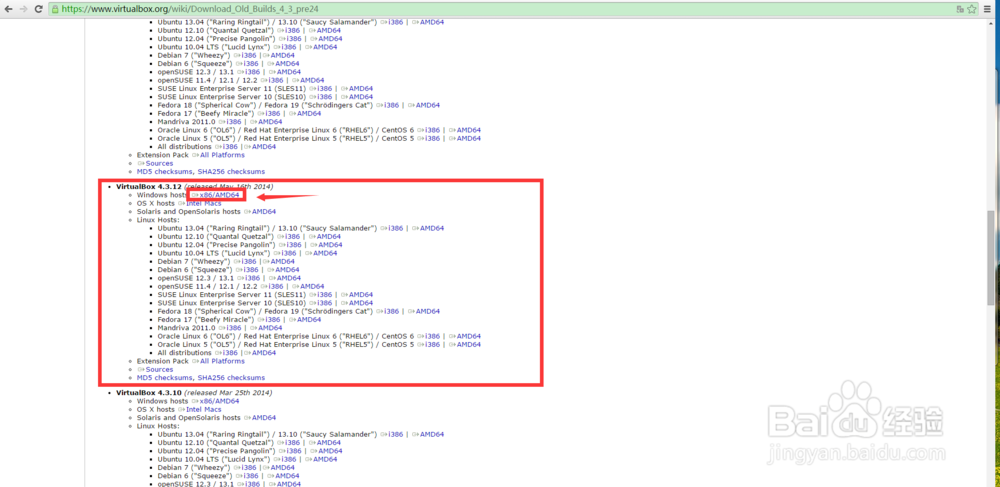
2、页面中只显示大版本这里需要VirtualBox 4.3.12,所以点击VirtualBox 4.3进入小版本的查找,如果第一页,没找到,拉到页面底部点击"VirtualBox 4.3 older builds"继续查找;

教你windows 7获取安装指定版本VirtualBox

教你windows 7获取安装指定版本VirtualBox

教你windows 7获取安装指定版本VirtualBox

4、下载VirtualBox 4.3.12

找到指定版本之后只要选择对应的操作系统类型点击下载即可;
教你windows 7获取安装指定版本VirtualBox

教你windows 7获取安装指定版本VirtualBox

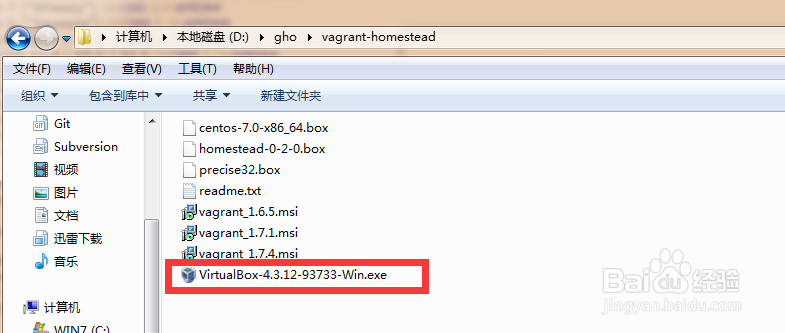
1、双击安装包"VirtualBox-4.3.12-93733-Win.exe"打开安装配置界面;

点击"Next"进入下一步;

教你windows 7获取安装指定版本VirtualBox

2、修改安装路径

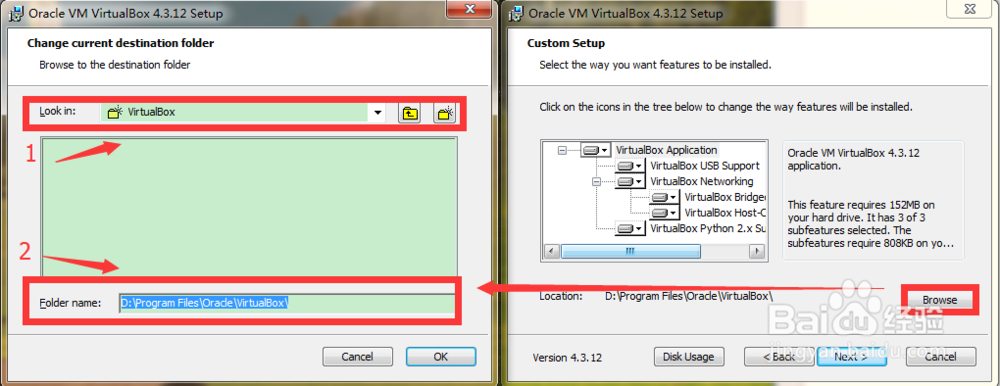
点击"Browse",修改安装目录。可以选择直接输入目录或者通过浏览选择;

教你windows 7获取安装指定版本VirtualBox

教你windows 7获取安装指定版本VirtualBox

3、默认选择

配置好安装路径之后,基本全部默认选择就可以,如图所示;

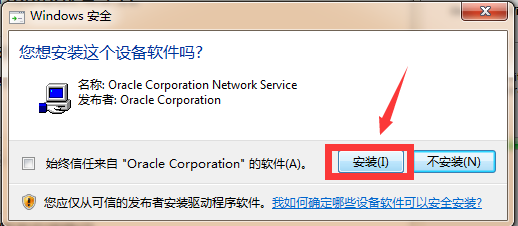
出现"您想安装这个设备软件吗?",默认全部选择"安装";

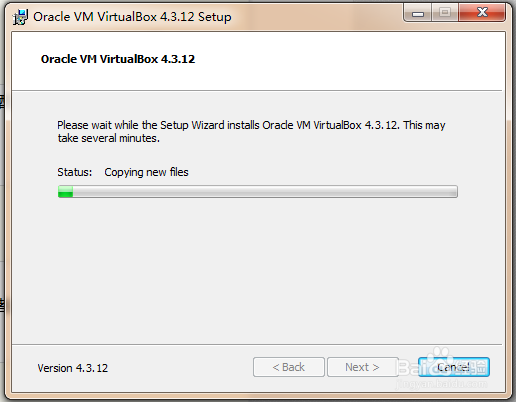
等待安装完,打开试试。

至此VirtualBox 4.3.12安装成功!!!

教你windows 7获取安装指定版本VirtualBox

教你windows 7获取安装指定版本VirtualBox

教你windows 7获取安装指定版本VirtualBox

教你windows 7获取安装指定版本VirtualBox

教你windows 7获取安装指定版本VirtualBox

教你windows 7获取安装指定版本VirtualBox

  • Windows11将win+x菜单的Power Shell改为CMD
  • VS Code界面怎么隐藏菜单栏
  • Android studio如何和模拟器连接
  • VMware Workstation无法卸载与安装怎么办?
  • HTML文件表单制作下拉列表和文本框
  • 热门搜索
    孕妇旅游团 鼓浪屿旅游攻略自由行 5月去哪里旅游最好 旅游支票 江西三清山旅游攻略 青岛有哪些旅游景点 盐城旅游景点大全 上海 旅游景点 张家界旅游包团 山东省旅游地图