wps文字中如何插入一个“正五边形”图形

 时间:2026-05-03 19:19:36

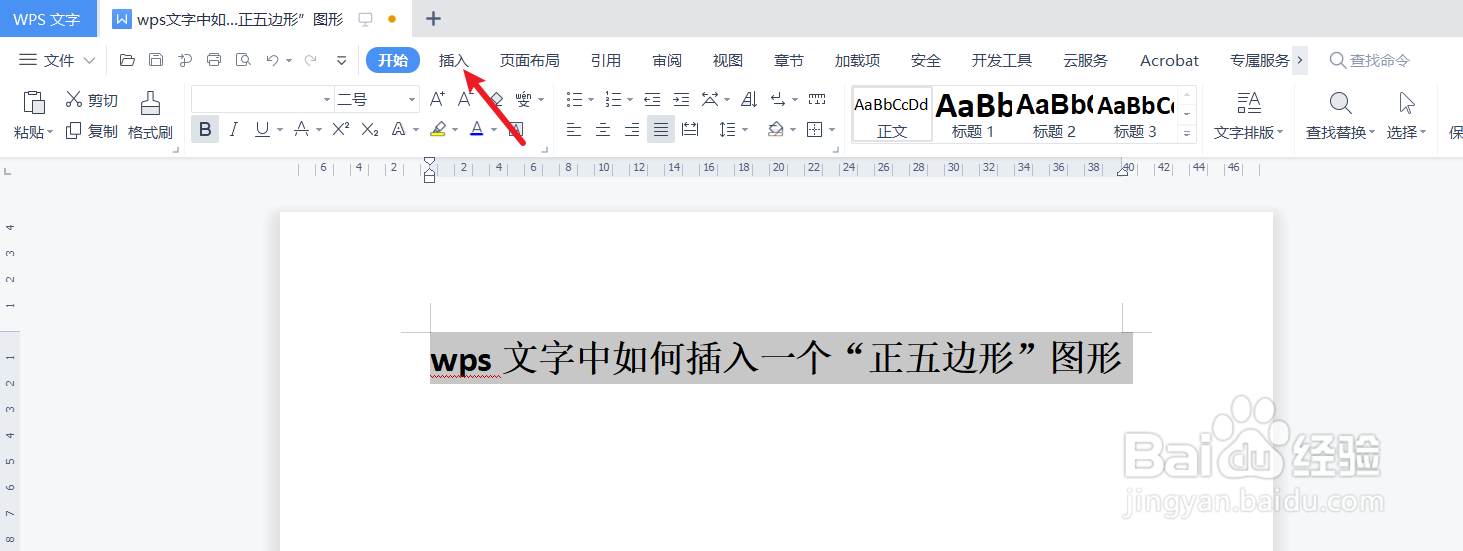
1、新建一篇wps文字。如下图:

wps文字中如何插入一个“正五边形”图形

2、点击wps文字中的“插入”工具栏。如下图:

wps文字中如何插入一个“正五边形”图形

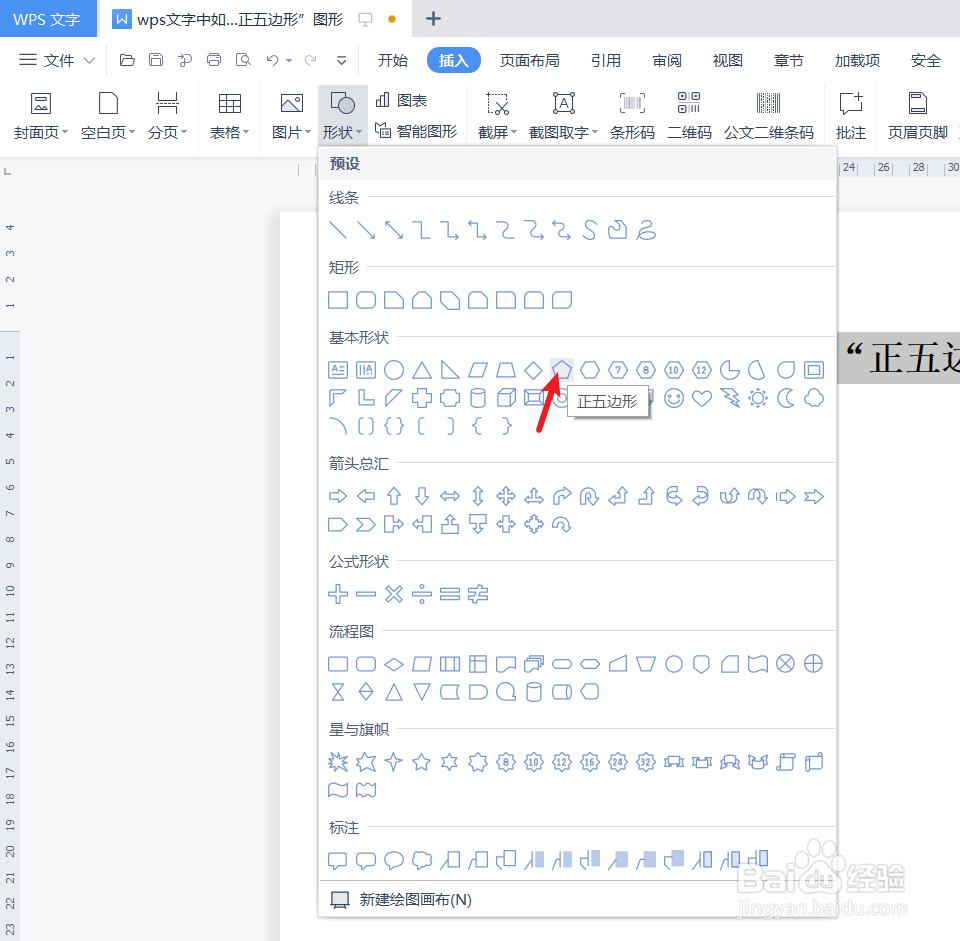
3、在wps文字插入工具栏中点击“形状”。如下图:

wps文字中如何插入一个“正五边形”图形

4、在wps文字“形状”中点击“正五边形”图形。如下图:

wps文字中如何插入一个“正五边形”图形

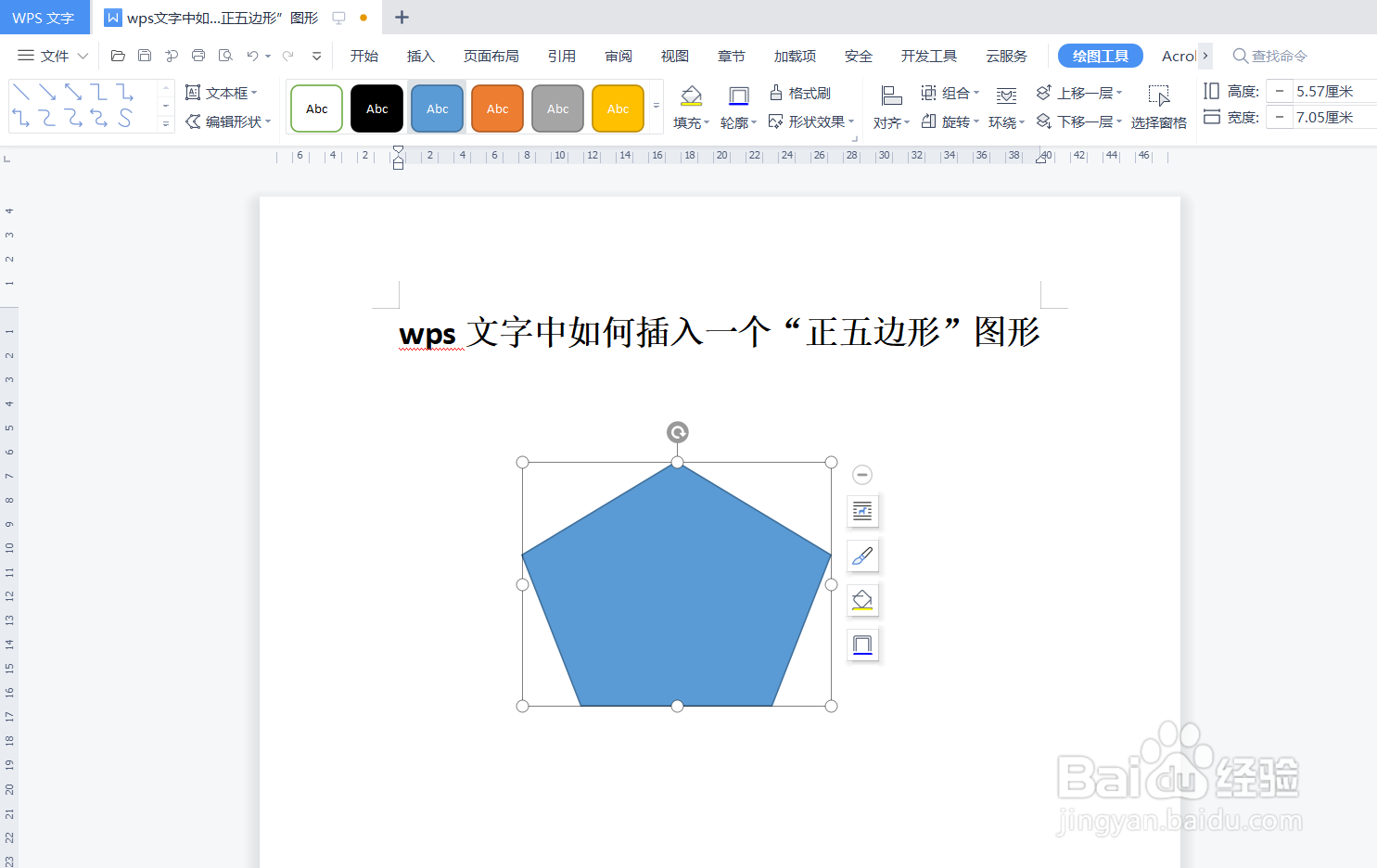
5、下面在wps文字中拖动鼠标绘制“正五边形”图形。如下图:

wps文字中如何插入一个“正五边形”图形

6、总结:wps文字中如何插入一个“正五边形”图形

(1)新建一篇wps文字

(2)点击wps文字中的“插入”工具栏

(3)在wps文字插入工具栏中点击“形状”

(4)在wps文字“形状”中点击“正五边形”图形

(5)在wps文字中拖动鼠标绘制“正五边形”图形

  • WPS如何绘制出五边形形状?
  • 怎么在word中使用智能指针?
  • 在ppt中如何实现单击对象运行指定程序
  • JS实现input输入框的小写字母自动变成大写字母
  • PPTX怎样插入动作按钮
  • 热门搜索
    山西太原旅游景点 锦绣潇湘旅游卡 阳光旅游网 重庆旅游点 去香港的旅游团 旅游天地 旅游网络营销 中俄边境旅游 香港迪斯尼旅游 土耳其旅游签证