1、一、设置文本的字体
选中PPT中标题文本,在“开始”选项卡的“字体”组中单击“字体”列表框右侧的下拉按钮,选择“华文彩云”选项,如下图字体类型发生改变。

2、二、设置文本的字号
选中PPT中标题文本,在“开始”选项卡的“字体”组中单击“字号”列表框右侧的下拉按钮,选择“72”选项,如下图字号大小发生改变。

3、三、设置字体的颜色
选中PPT中标题文本,在“开始”选项卡的“字体”组中单击“字体颜色”列表框右侧的下拉按钮,根据需要选择字体颜色,如下图所示。

4、四、设置字体的效果
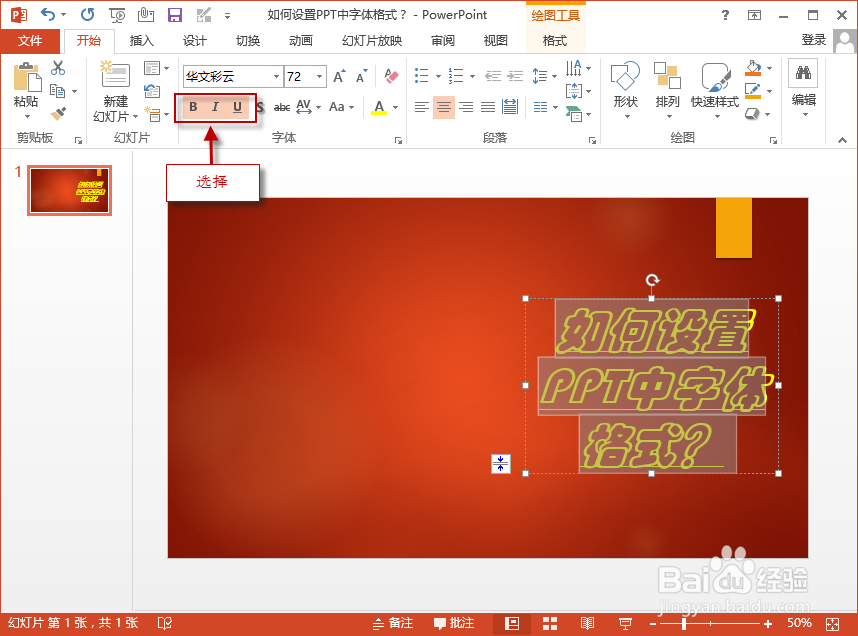
选中PPT中标题文本,在“开始”选项卡的“字体”组中单击“B”(加粗)、“I”(倾斜)、"U"(下划线),如下图所示字体效果变成加粗倾斜并且有下划线,若想取消某效果再次单击对应符号即可。
5、五、设置字体的字符间距
选中PPT中标题文本,在“开始”选项卡的“字体”组中单击“AV“字样的列表框右侧的下拉按钮,根据需要选择字体的字符间距(如:”很松“),如下图所示。

