Word文档如何直接导入PPT

 时间:2026-02-14 09:11:02

1、打开PPT软件

Word文档如何直接导入PPT

2、点击【新建幻灯片】旁的三角按钮,展示下拉表,点击【幻灯片从大纲】。

Word文档如何直接导入PPT

3、选择要导入的word文档,点击【插入】即可完成内容导入。

1、打开所要导入的word文档

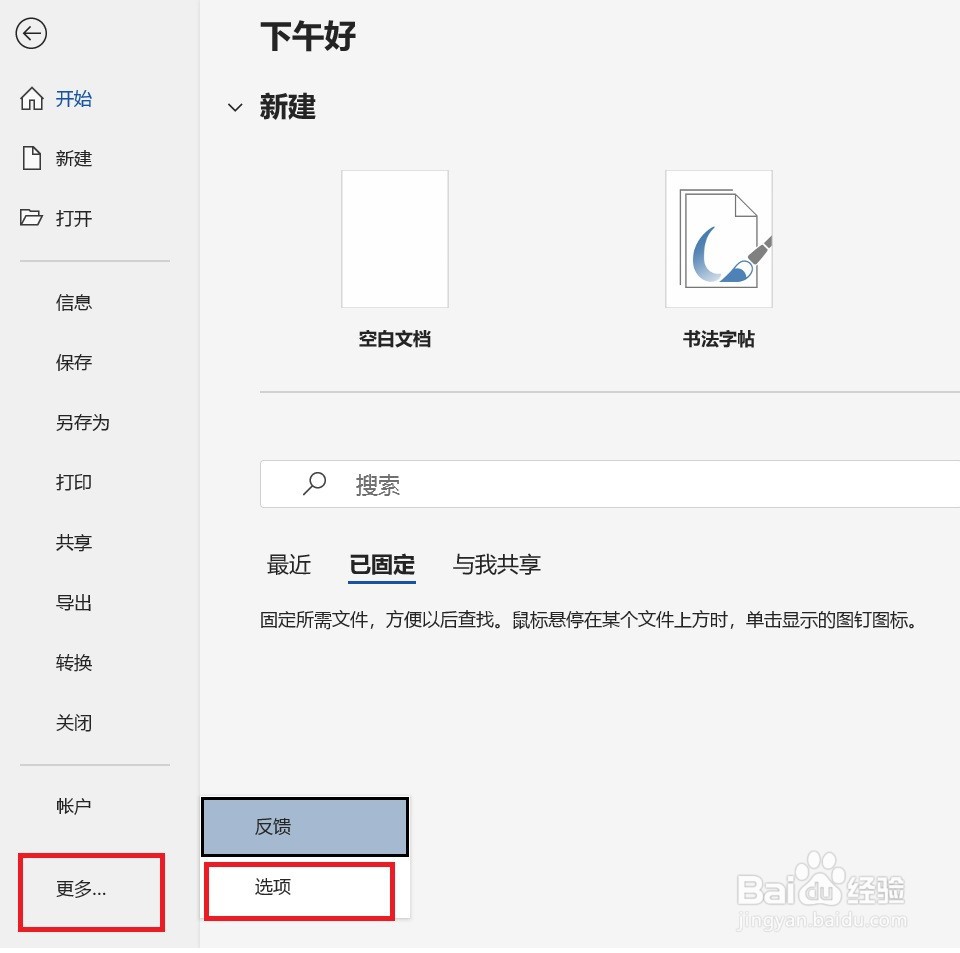
2、【文件】-【更多】-【选项】
Word文档如何直接导入PPT

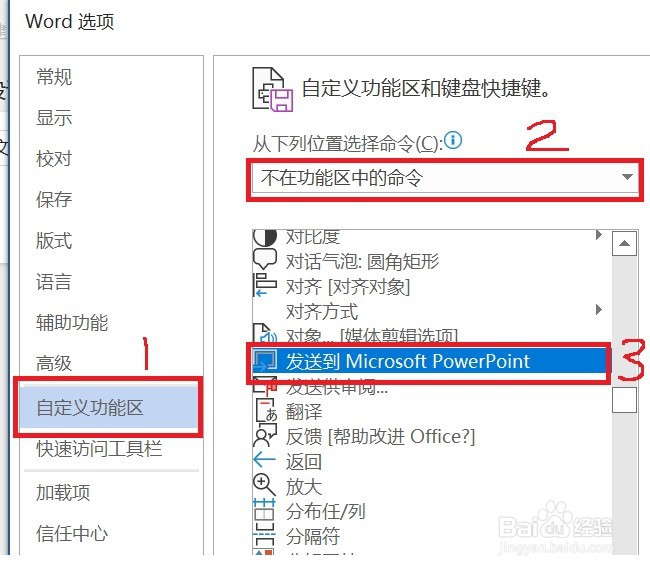
3、弹出【word选项】,选择【自定义功能区】,选择【不在功能区的命令】,在下列中找到【发送到PowerPoint】
Word文档如何直接导入PPT

4、点击【添加】,即可添加到右边的功能区,点击【确定】即可完成添加。

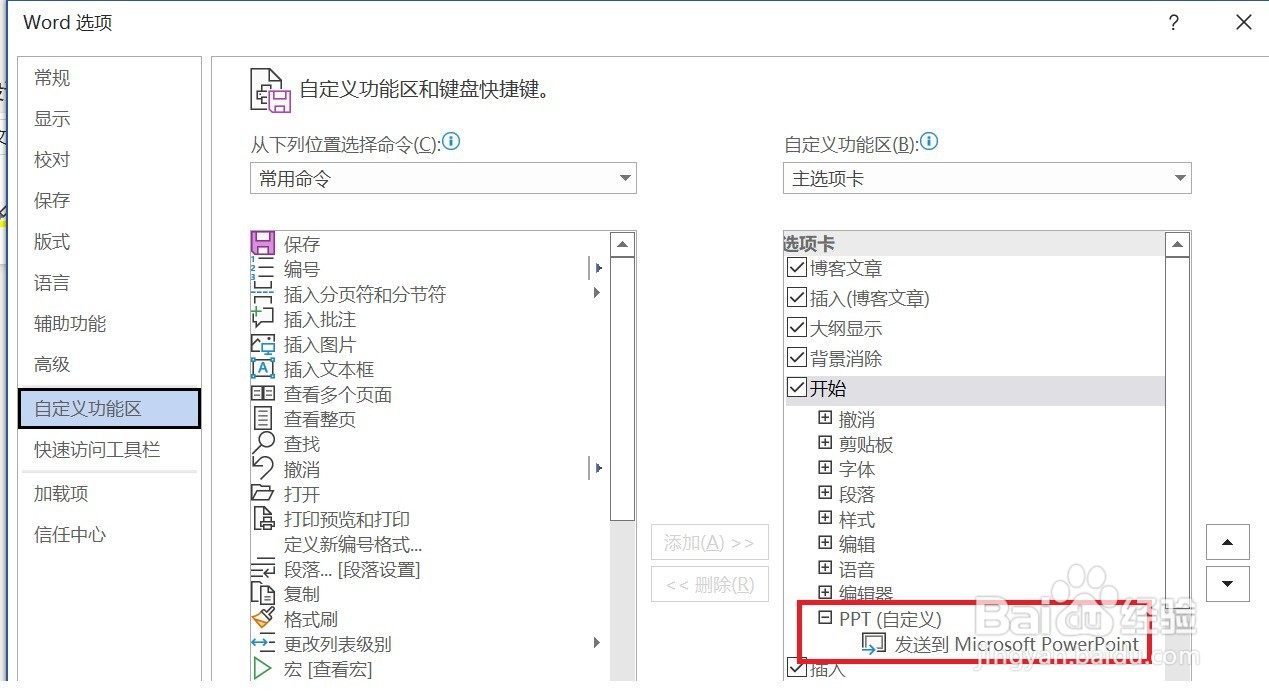
Word文档如何直接导入PPT

5、点击【发送到PowerPoint】,即可自动打开PPT软件,同时将word文档内容自动导入至PPT中。

Word文档如何直接导入PPT

  • 怎么将word文档导入ppt
  • 如何将word文档导入ppt
  • word中的内容直接导入PPT中的方法
  • 怎么将Word文档导入PPT?
  • PPT中如何分节?
  • 热门搜索
    旅游区规划 龙岩旅游景点大全 呼和浩特市旅游 青岛春节旅游攻略 旅游同业 四川稻城亚丁旅游攻略 湖南旅游团 带孩子去哪里旅游好 圣地亚哥旅游攻略 宝安旅游租车