在PS里面怎么让图片的对比度更加明显

 时间:2026-02-14 09:28:43

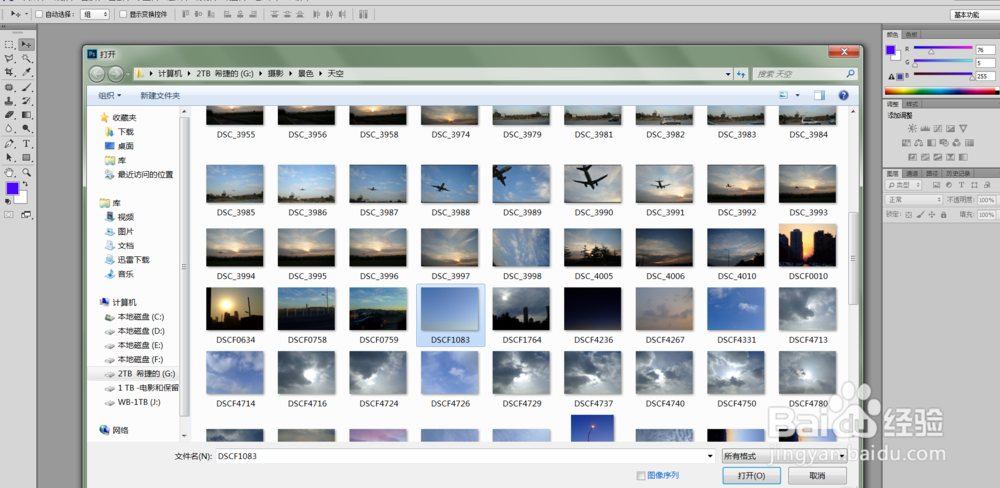
1、第一步  打开素材图片

选择路径把素材图片打开之后在窗口内展现
在PS里面怎么让图片的对比度更加明显

在PS里面怎么让图片的对比度更加明显

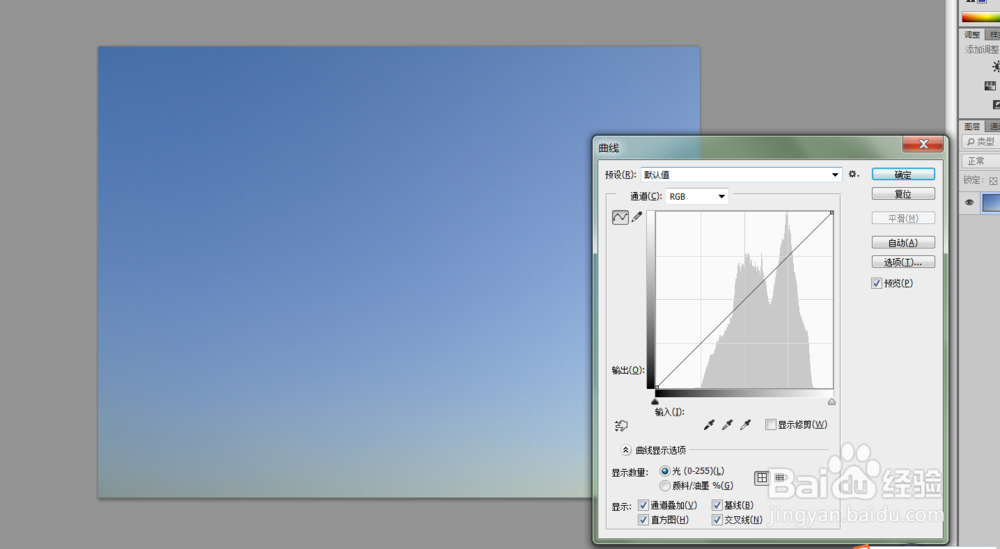
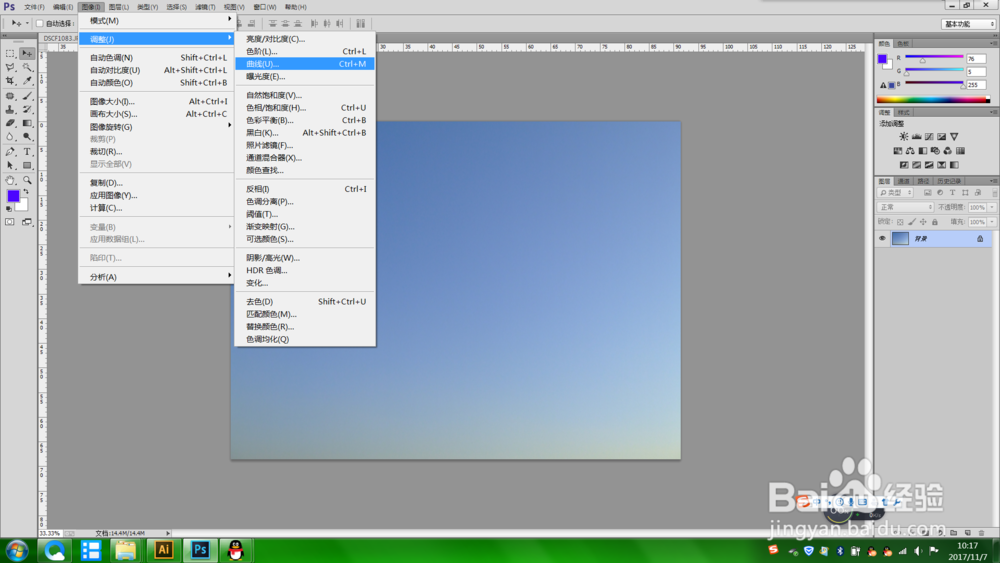
2、第二步  使用曲线调节工具调节画面

使用调节工具,可以使用工具栏的下拉菜单调出曲线工具,也可以使用快捷键因人而异。使用曲线对画面的对比度进行相应的调节,输出为32  输入为76,这个时候初步达到对比明显的效果
在PS里面怎么让图片的对比度更加明显

在PS里面怎么让图片的对比度更加明显

在PS里面怎么让图片的对比度更加明显

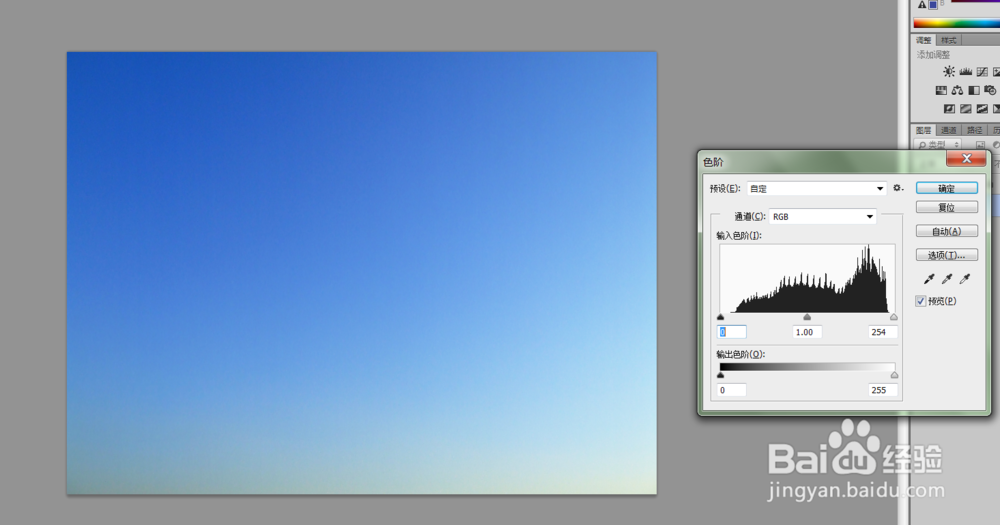
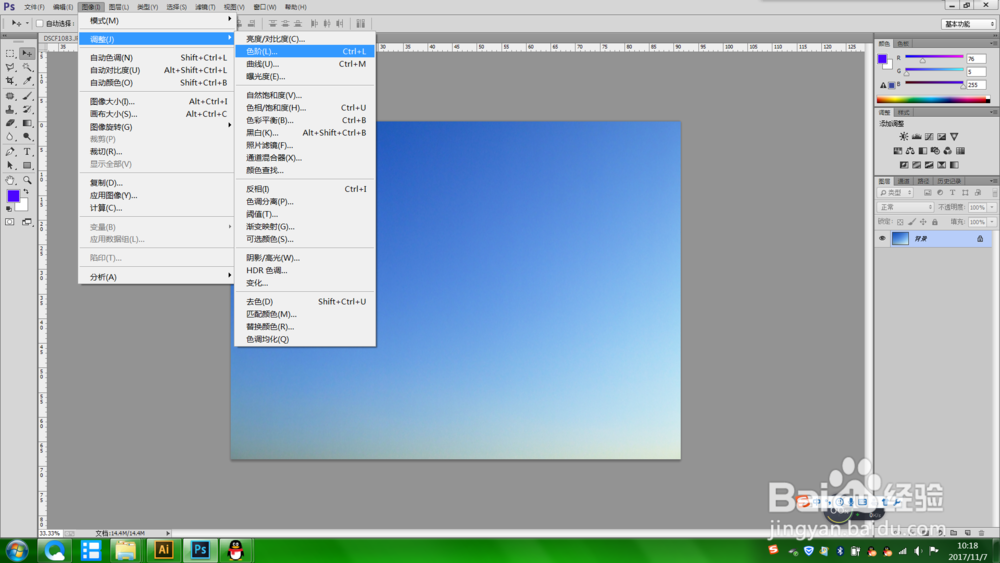
3、第三步 使用色阶工具调节画面

使用色阶工具 进一步的调节画面 把数值改为 19   0.92   220 ,这样就把画面的对比度变得更明显了。
在PS里面怎么让图片的对比度更加明显

在PS里面怎么让图片的对比度更加明显

在PS里面怎么让图片的对比度更加明显

4、第三步  使用亮度对比度工具调节画面

使用亮度对比度工具来调节画面,把亮度数值改为-15  对比度数值改为26,这样就最终达到了想要的效果。

在PS里面怎么让图片的对比度更加明显

在PS里面怎么让图片的对比度更加明显

在PS里面怎么让图片的对比度更加明显

在PS里面怎么让图片的对比度更加明显

  • ps怎么制作水晶球照片效果
  • 电脑模拟安卓手机
  • 篮球比赛中的实战经验
  • 如何教育厌学的孩子,父母必看
  • 一点资讯如何发短文
  • 热门搜索
    海南旅游线路 环球旅游资讯 徐州周边旅游 陇南旅游景点大全 安庆旅游景点大全 澳门旅游景点地图 山西旅游路线 印度旅游攻略 加拿大旅游景点 舟山旅游地图