ps软件入门 怎么做逼真的冰雕

 时间:2026-02-15 11:56:58

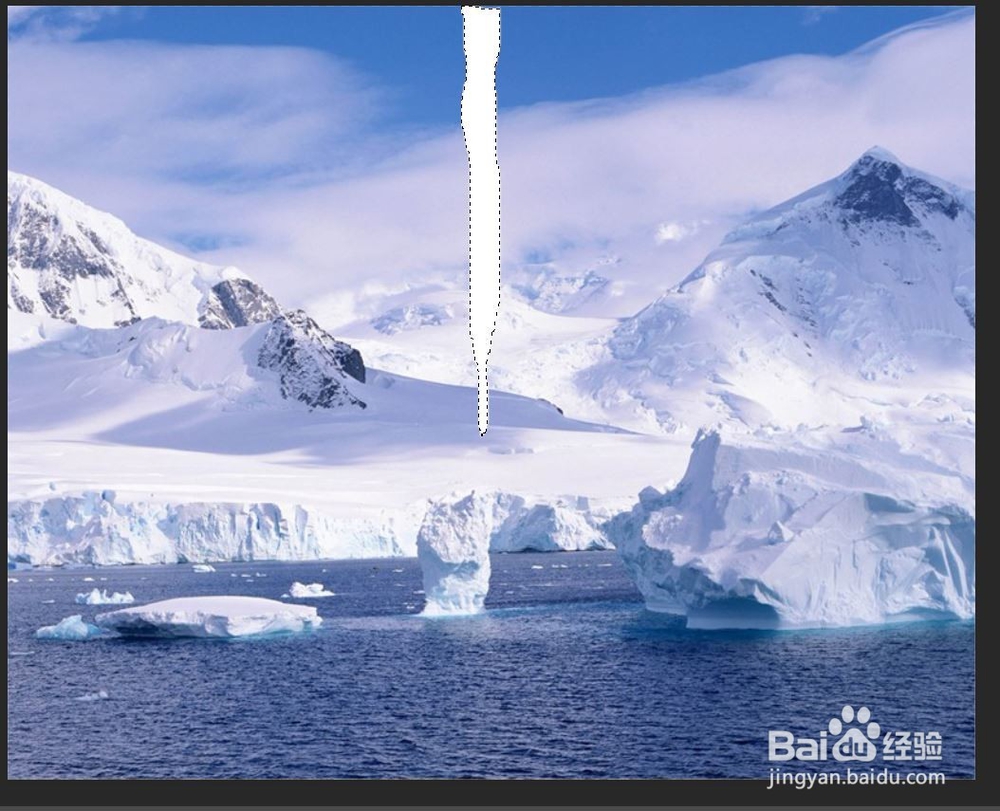
1、将准备好的雪景的图片导入到ps中

ps软件入门 怎么做逼真的冰雕

2、新建图层。利用【矩形选框工具】画出冰雕的效果并添加白色

ps软件入门 怎么做逼真的冰雕

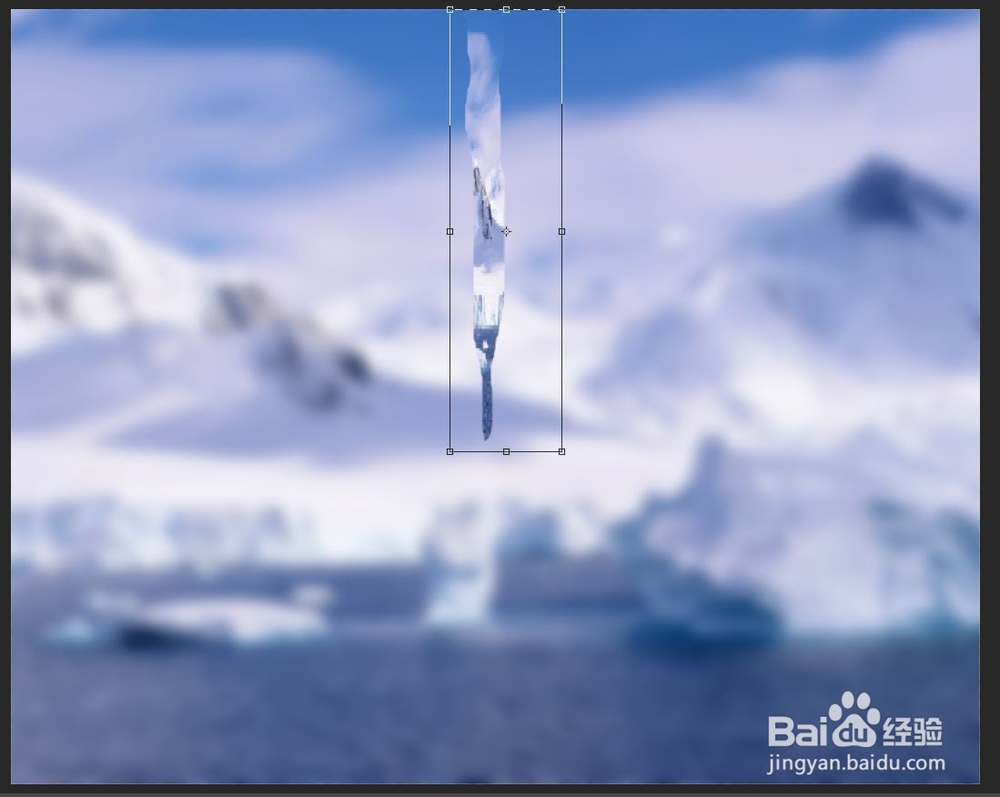
3、复制背景,并将复制的背景剪切至冰雕图形中

ps软件入门 怎么做逼真的冰雕

4、选中背景图层,添加一个‘高斯模糊’具体参数可以自己设置

ps软件入门 怎么做逼真的冰雕

5、按【ctrl+T】将图片缩小,并调整曲线的参数,使冰雕更暗一些

ps软件入门 怎么做逼真的冰雕

ps软件入门 怎么做逼真的冰雕

6、将刚才的冰雕的图片按【ctrl+J】复制一层并置顶,将不透明度调整为0

ps软件入门 怎么做逼真的冰雕

7、给复制的冰雕图片添加混合选项

ps软件入门 怎么做逼真的冰雕

ps软件入门 怎么做逼真的冰雕

ps软件入门 怎么做逼真的冰雕

8、得到如下效果

ps软件入门 怎么做逼真的冰雕

9、同理做出其他的冰雕

ps软件入门 怎么做逼真的冰雕

10、得到最后的效果

ps软件入门 怎么做逼真的冰雕

11、以上就是我关于怎么在ps中制作冰雕的全部过程,可以多多尝试做出更好的效果

  • 欧式建筑风格包含哪些?
  • 红茶冲泡的步骤详解
  • 创意蘑菇酿怎么做?
  • 如何查看淘宝人生建家园的图纸新功能说明
  • 风的季节鬼步舞教程
  • 热门搜索
    5月19日中国旅游日 东北有哪些旅游景点 厦门工商旅游 加尔各答旅游 北京旅游博览会 浙江省中青国际旅游有限公司 临安旅游网 旅游观光礼仪 国庆去哪里旅游好 三亚旅游游记