1、打开word文档,将搜狗输入法切换成中文模式,然后打出拼音he,就会在序号5后面出现求和符号∑了,选择数字5完成输入。

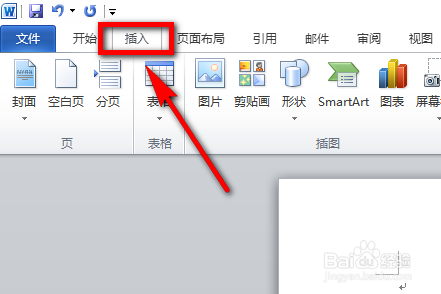
1、先点击word菜单中的【插入】选项,如图所示。
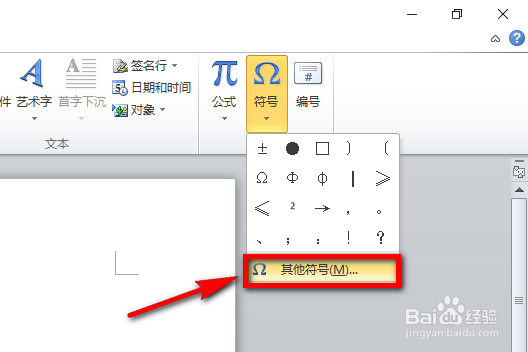
2、然后在工具栏【符号】下拉菜单中点击选择【其他符号】,如图所示。
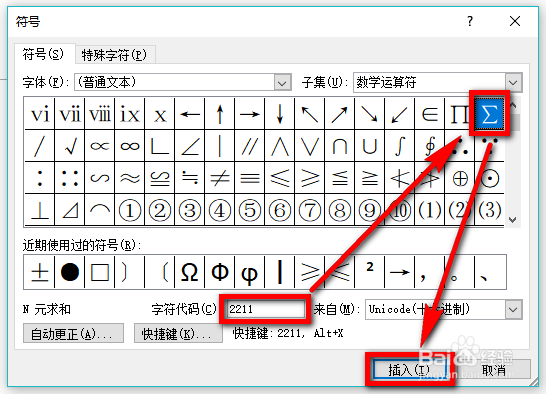
3、然后字符代码框中输入2211,输入后在符号显示区域就能看到求和符号∑了,单击鼠标左键选中该符号,点击插入,即可完成求和符号的输入。
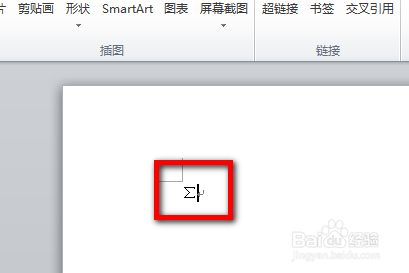
4、点击插入后,我们在word中可以看到生成了一个求和符号∑。
1、在搜狗输入法的快捷菜单栏中点击小键盘图标,如图所示。

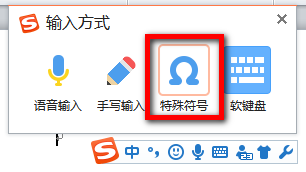
2、点击小键盘之后在其上方会出现一个菜单栏,在菜单栏中点击【特殊符号】,如图所示。
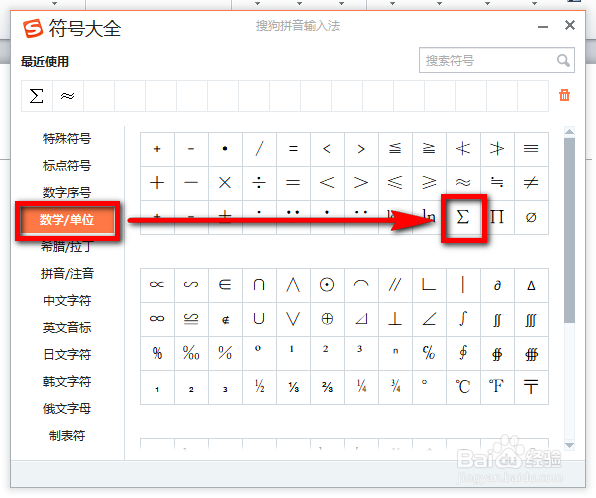
3、这时弹出一个符号窗口,在窗口左侧栏目中点击选择【数学/单位】,然后在右侧区域就能看到求和符号∑了,双击这个符号即可完成输入。