1、打开图片显示有问题的 Word 文档,右键点击无法显示的图片,选择“大小和位置”;
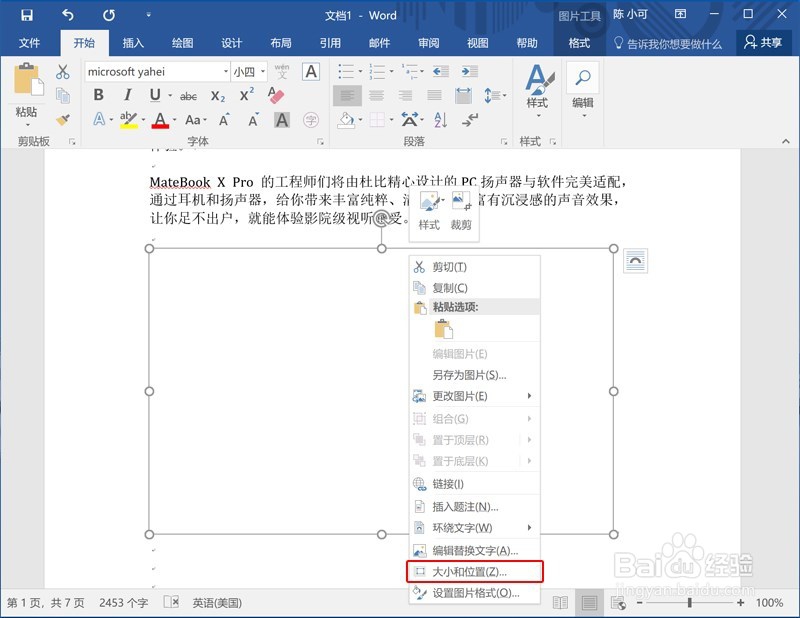
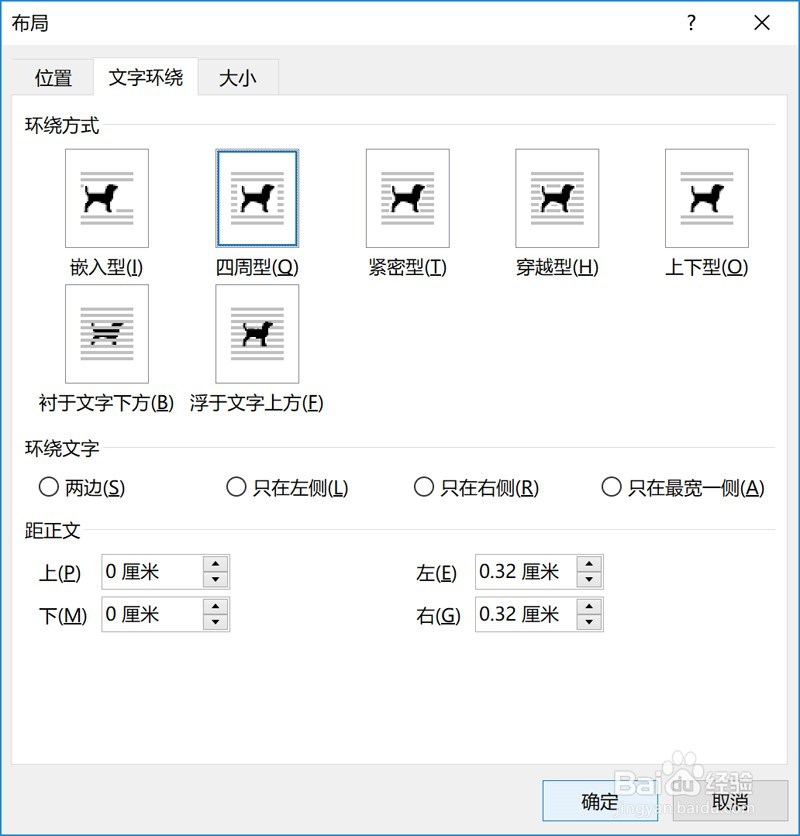
2、在布局窗口中点击“文字环绕”,选择除了“嵌入型”以外的文字环绕方式,再点击“确定”,然后查看图片是否显示。
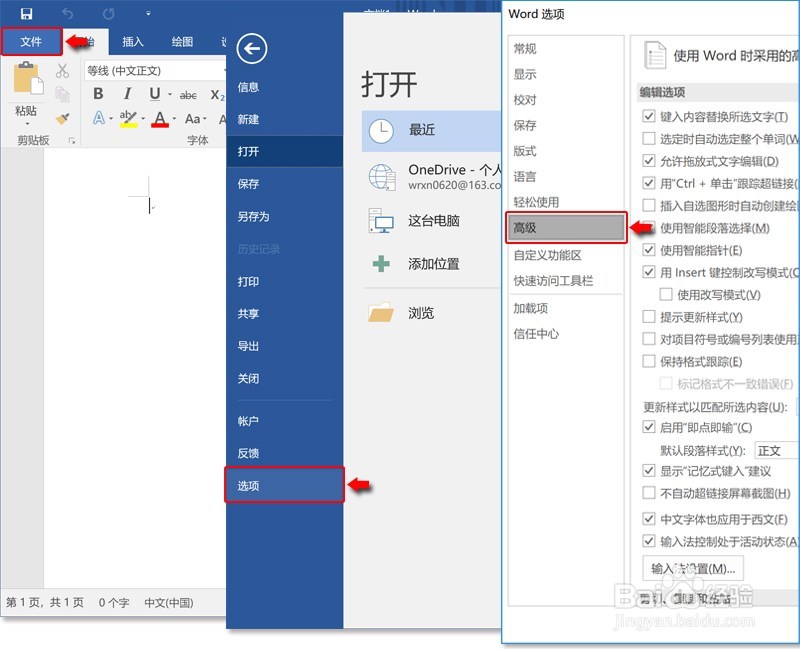
1、打开图片显示有问题的 Word 文档,依次点击“文件 > 选项 > 高级”;
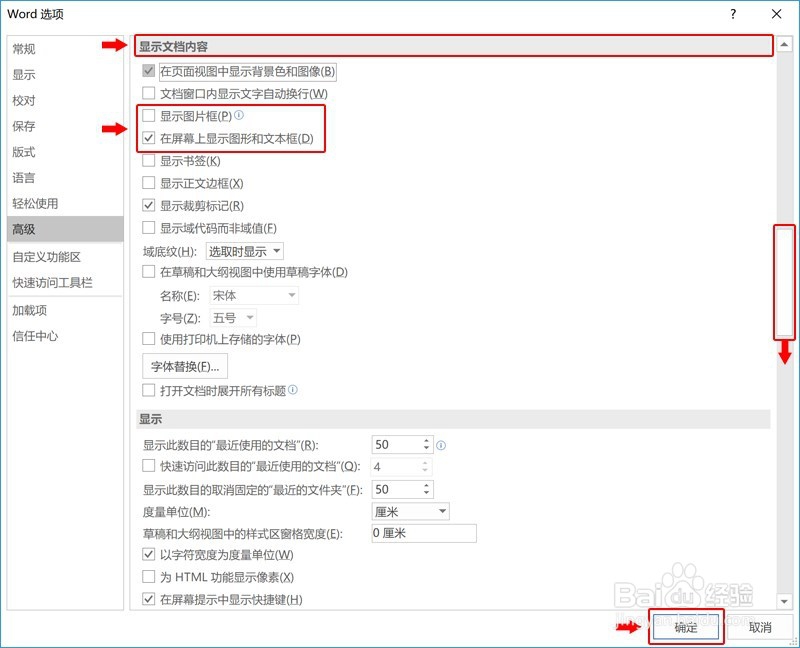
2、在“高级”选项卡界面,下滑右侧的滚动条,找到 “显示文档内容”;在“显示文档内容”列表中勾选“在页面视图中显示背景色和图像”,并取消勾选“显示图片框”;再点击“确定”后,查看图片是否显示。
时间:2026-04-21 22:07:48
1、打开图片显示有问题的 Word 文档,右键点击无法显示的图片,选择“大小和位置”;
2、在布局窗口中点击“文字环绕”,选择除了“嵌入型”以外的文字环绕方式,再点击“确定”,然后查看图片是否显示。
1、打开图片显示有问题的 Word 文档,依次点击“文件 > 选项 > 高级”;
2、在“高级”选项卡界面,下滑右侧的滚动条,找到 “显示文档内容”;在“显示文档内容”列表中勾选“在页面视图中显示背景色和图像”,并取消勾选“显示图片框”;再点击“确定”后,查看图片是否显示。
