1、Word中快速将标题分页居中
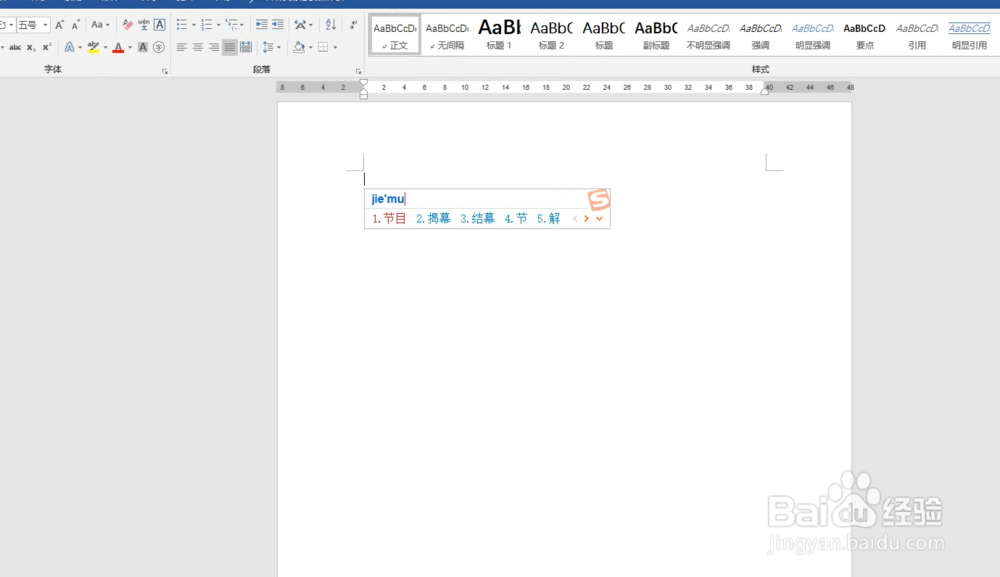
2、建立空白文档 选择插入文字标题
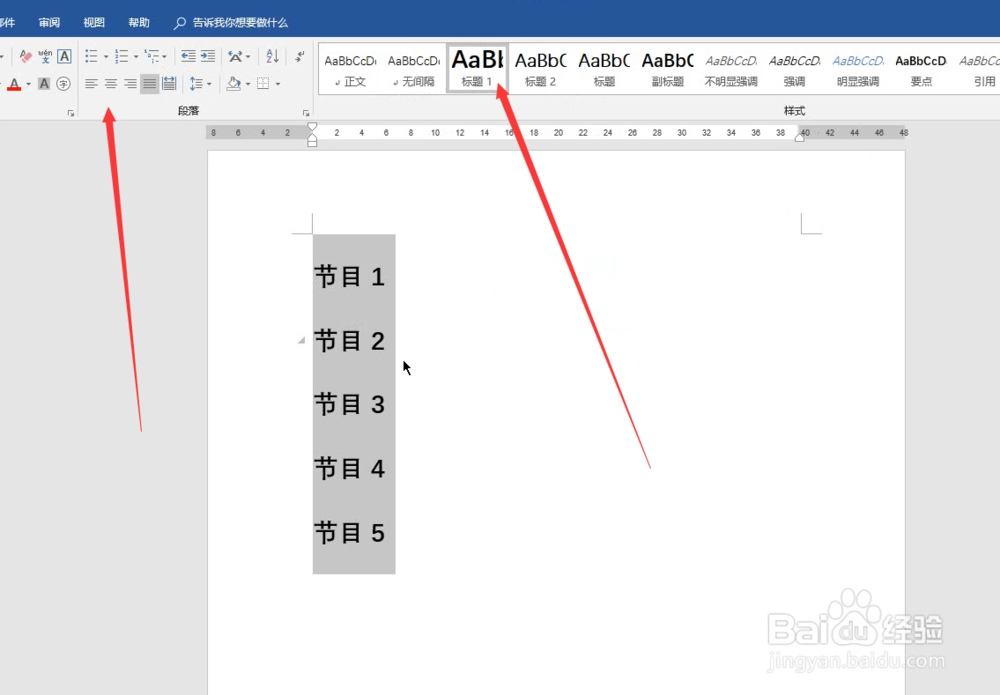
3、调整标题大小字体样式
4、选择开始 点击文字居中 点击段落右下角
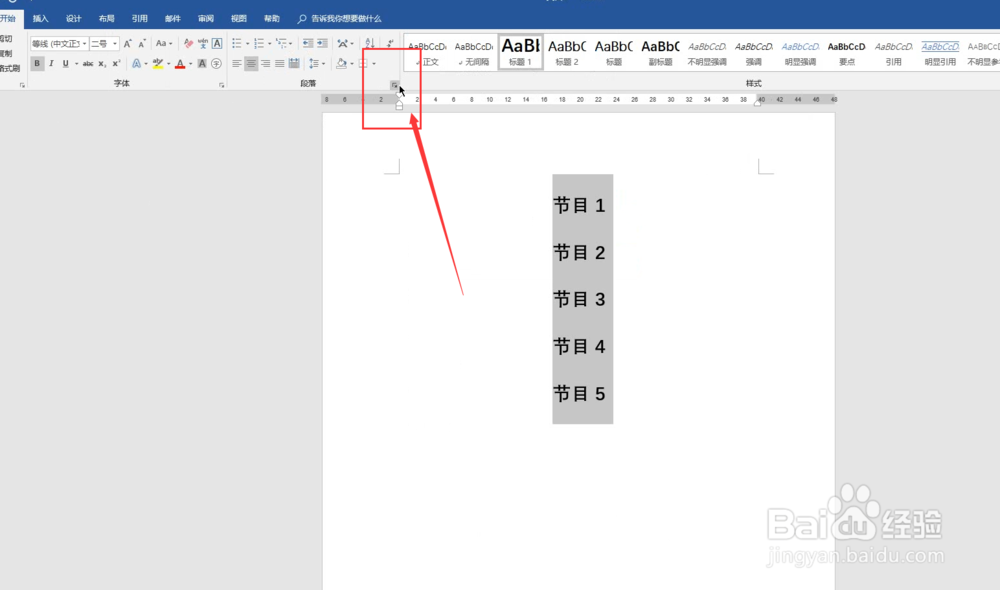
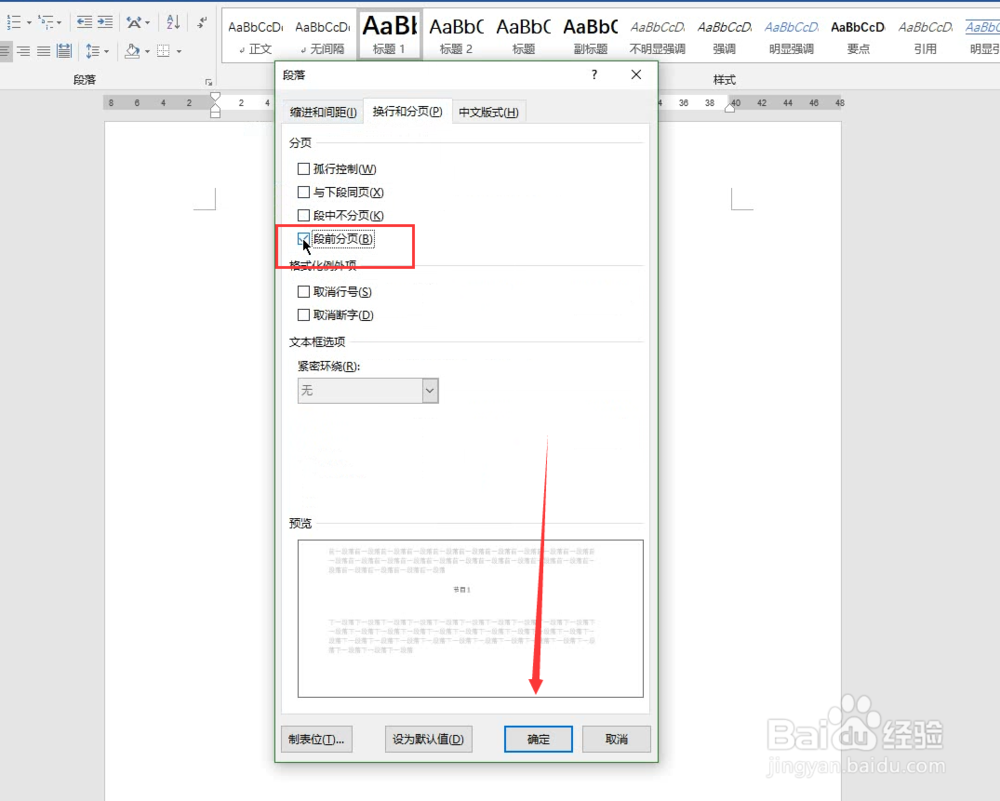
5、下图所示点击段落中的换行和分页 选择段前分页 点击确定
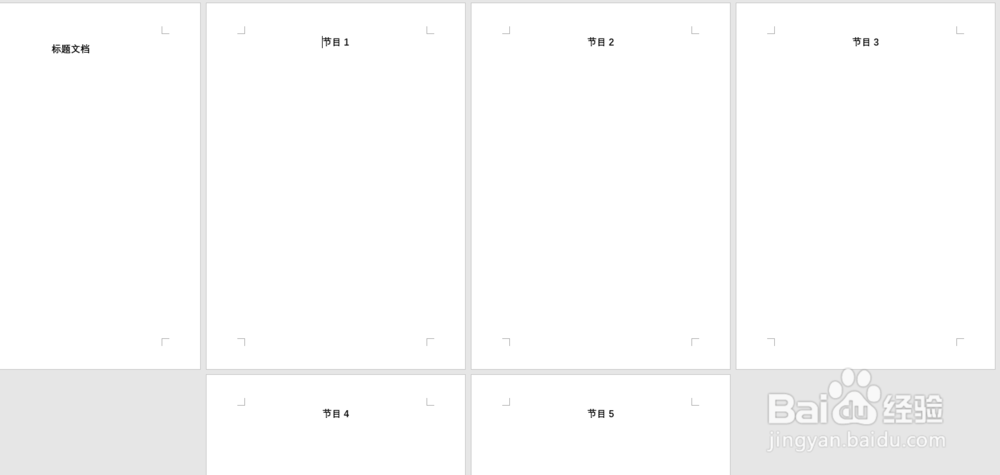
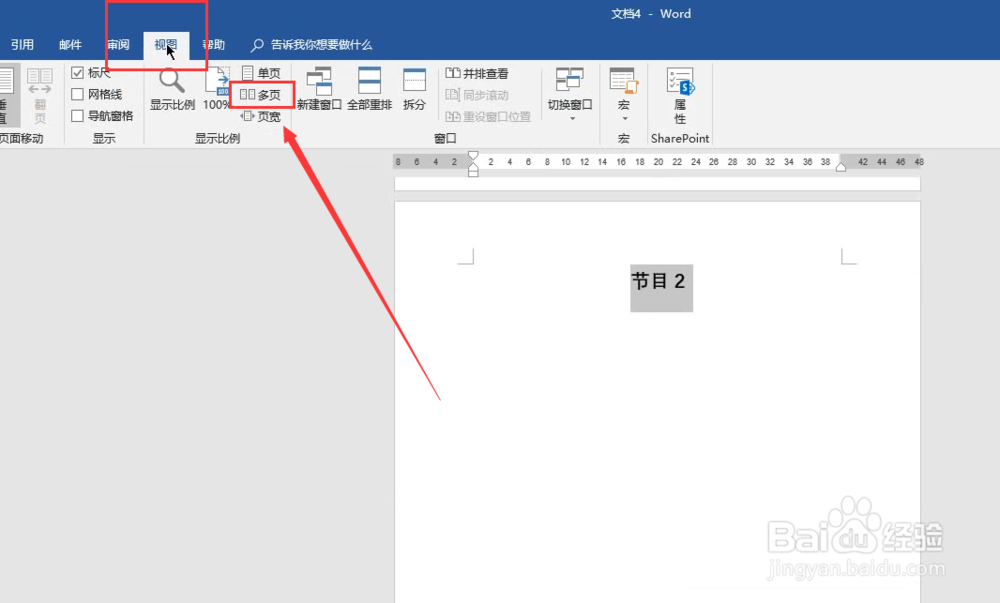
6、选择视图 多页即可
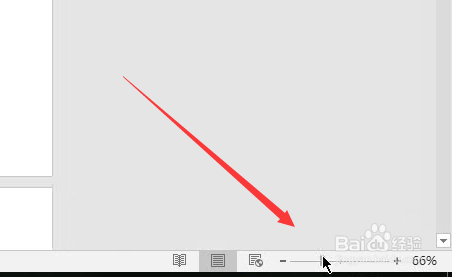
7、调整显示比例进行展示即可
时间:2026-04-25 05:04:37
1、Word中快速将标题分页居中
2、建立空白文档 选择插入文字标题
3、调整标题大小字体样式
4、选择开始 点击文字居中 点击段落右下角
5、下图所示点击段落中的换行和分页 选择段前分页 点击确定
6、选择视图 多页即可
7、调整显示比例进行展示即可
