1、UI布局介绍
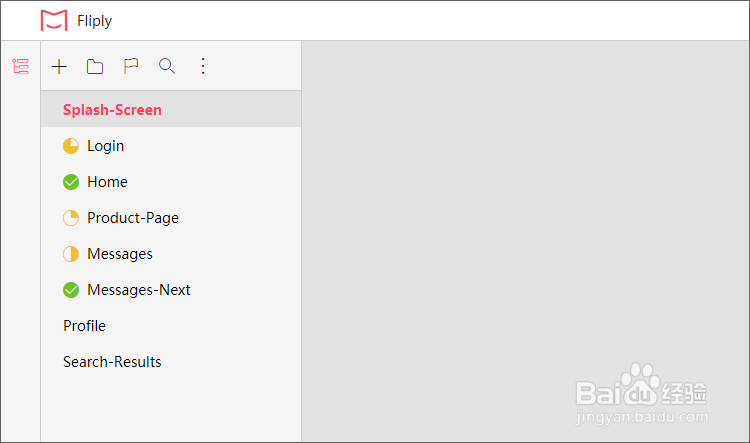
项目树由左侧的树状结构图标与右侧树状结构详细面板构成,点击可以图标收起和展开树状结构。
右侧顶部工具栏有五个图标按钮,分别对应添加新页面、添加分组、标记进度、搜索、更多功能。
2、项目树工具栏介绍
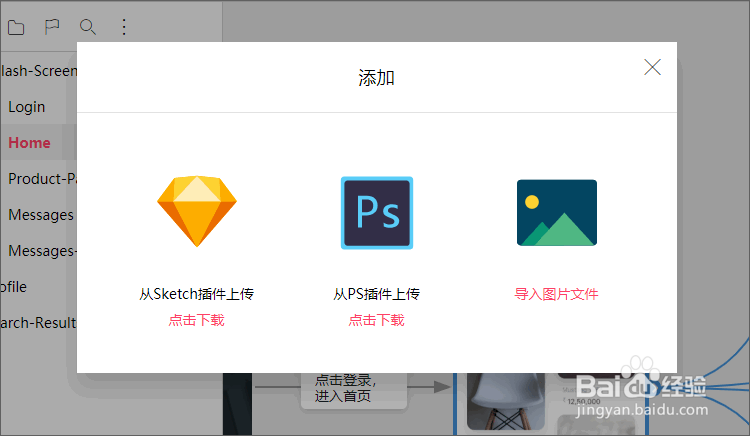
点击添加新页面图标 ,可以看到目前支持三种上传方式,通过Sketch/PS插件上传设计稿或直接上传图片,这两者的区别在于直接上传图片不包含图层信息,也就没有自动标注和切图数据,但是可以正常使用全貌画板、批注、交互演示部分的功能。
3、添加分组
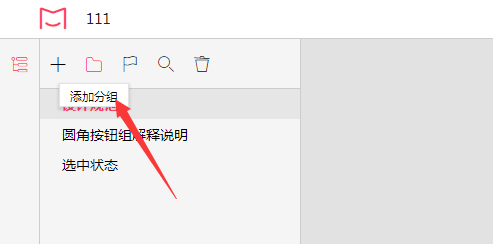
点击添加分组图标,便可新建分组。
4、页面标记
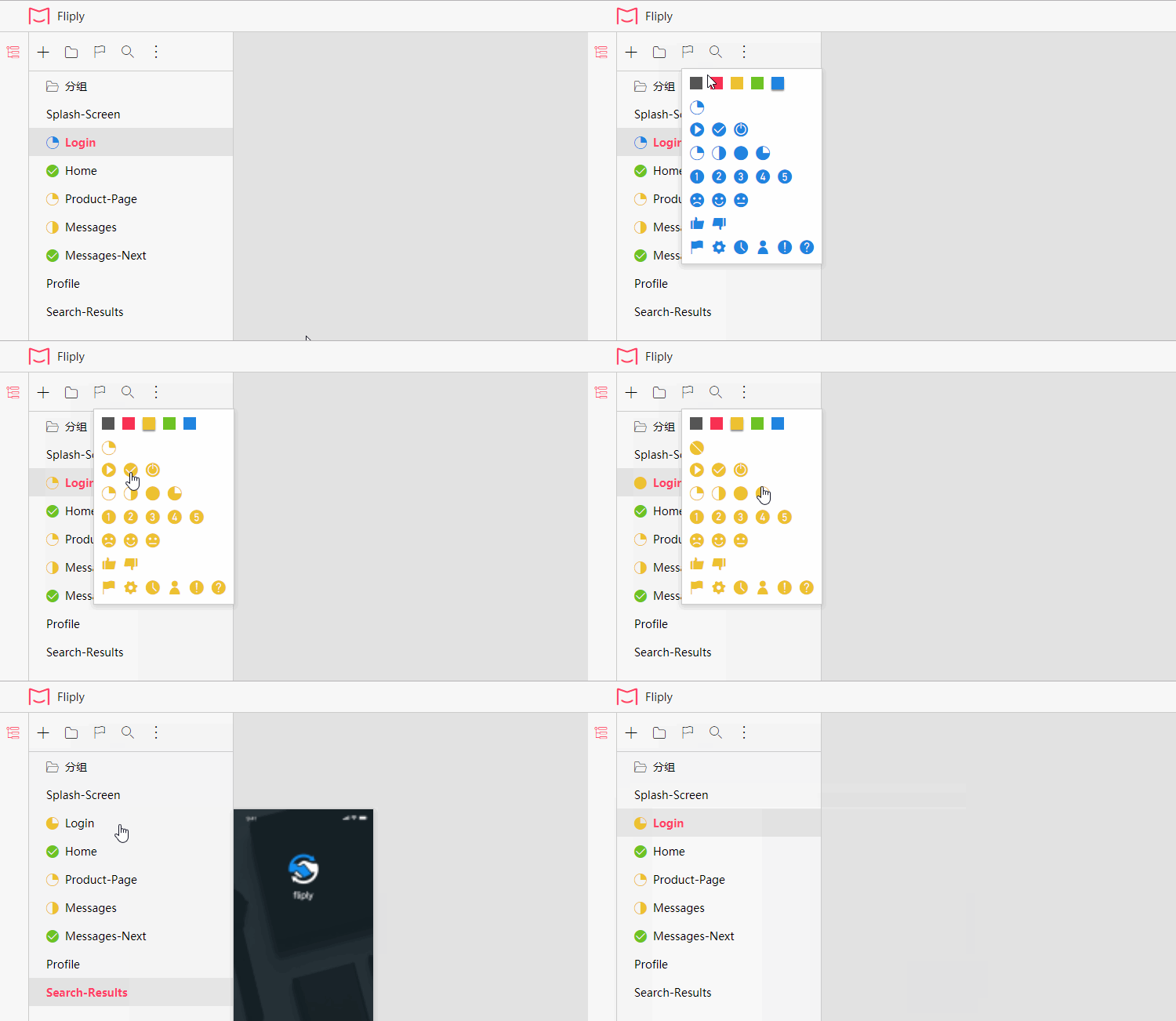
点击标记进度图标,会弹出一个标记面板,可以选择不同的颜色与图标进行组合标注。如果想要取消标记请点击第二排取消标记图标。
5、搜索
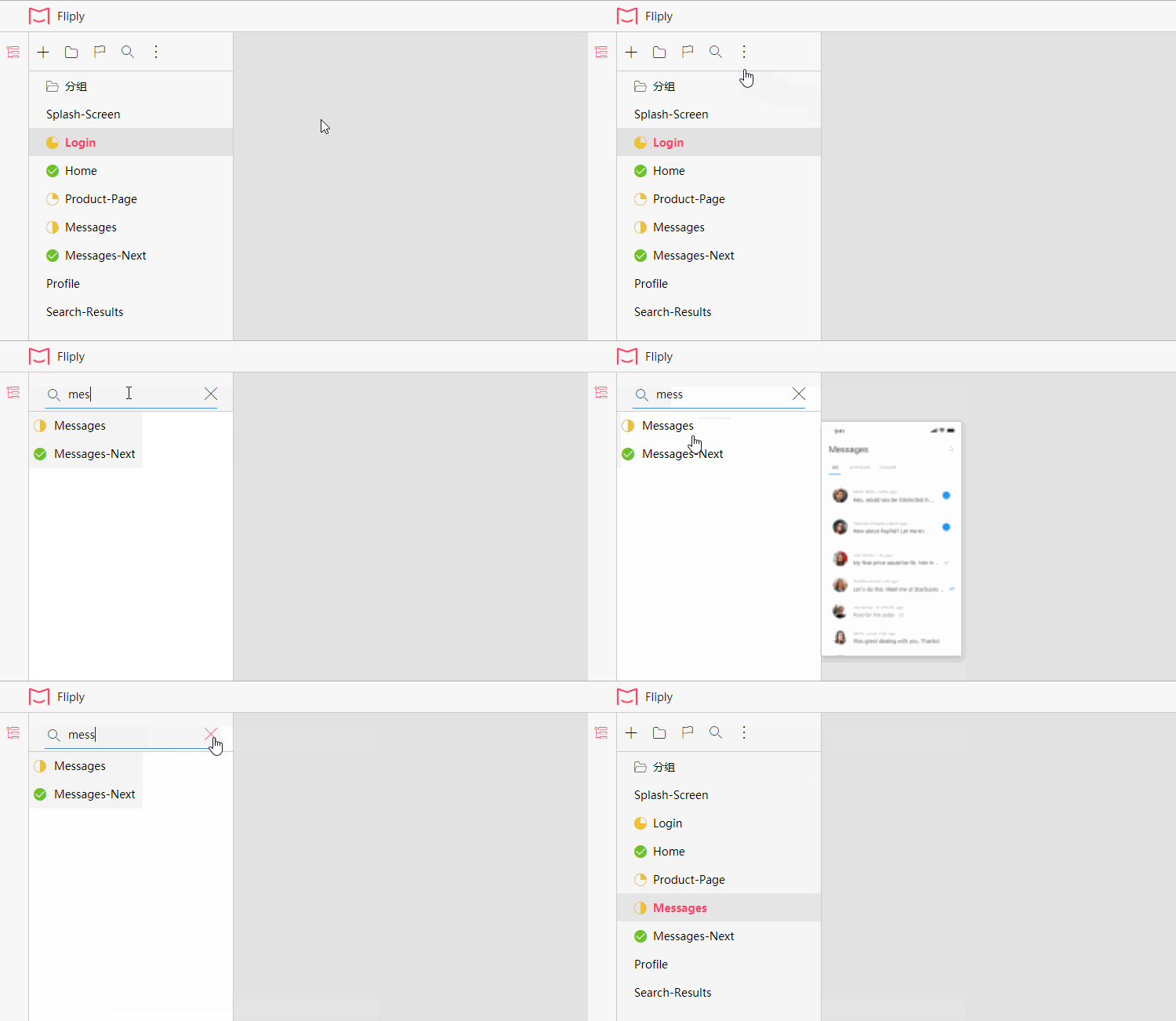
点击搜索图标,可对设计稿进行关键词搜索,快速定位设计稿。
6、更多
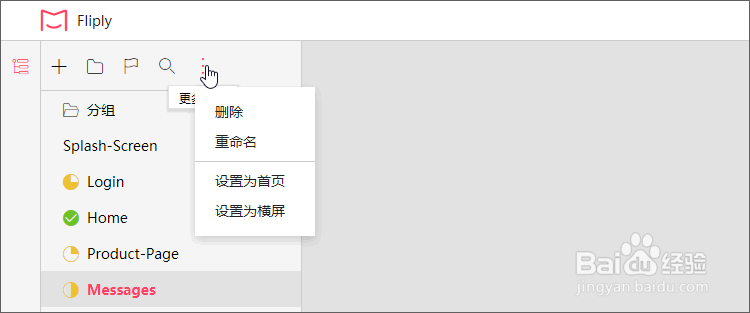
选中设计稿的情况下会出现更多操作图标,里面包含了删除设计稿、重命名、设置为首页、设置为横屏操作。其中设置为首页与设置为横屏主要用于交互设置。
7、拖动排序
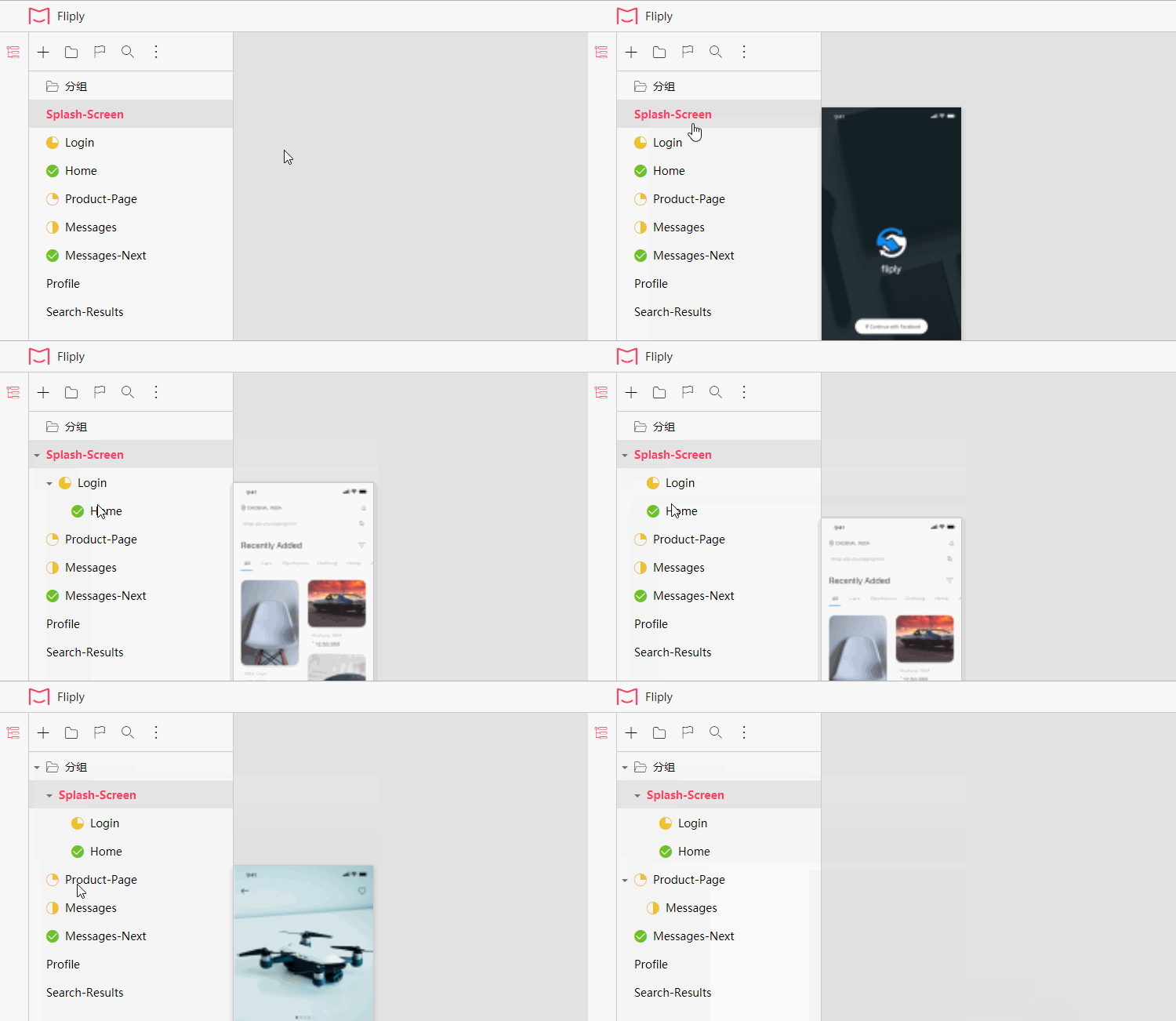
可拖动设计稿进行树状结构的管理。
8、通过项目树选择设计稿,画板、切图标注、批注、交互部分也会对应切换到相同的设计稿。

