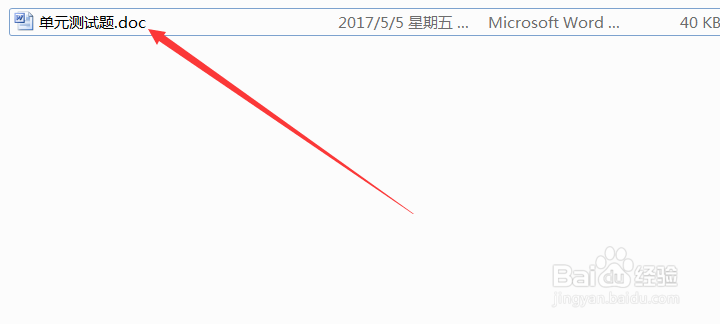
1、进入电脑打开一个没有编辑好的试卷电子文稿。
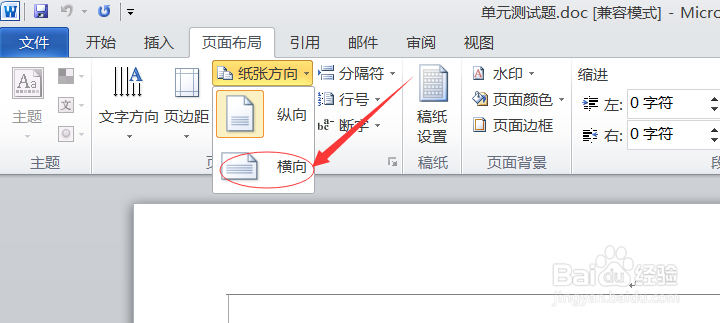
2、打开后,点击“页面布局”菜单。

3、在“页面布局”菜单下选择“纸张方向”为“横向”。

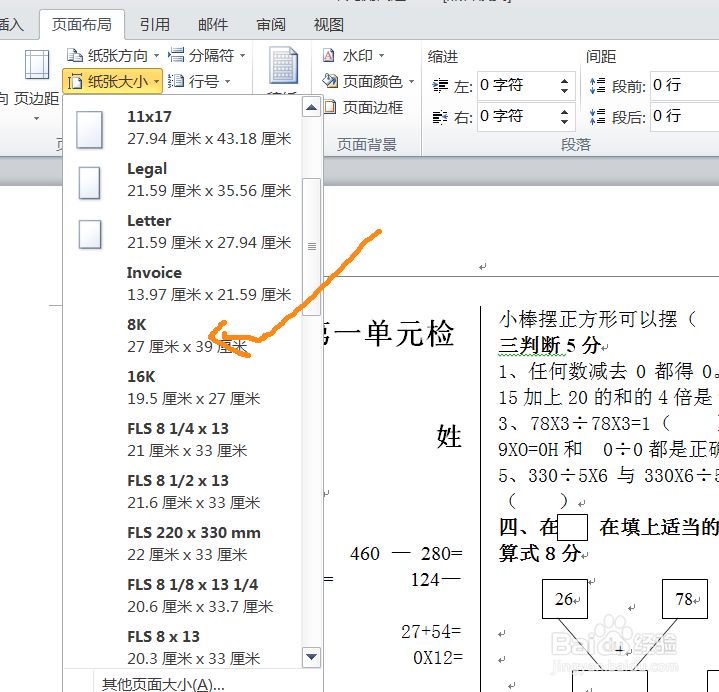
4、在“页面布局”菜单下选择“纸张大小”为“C8”。

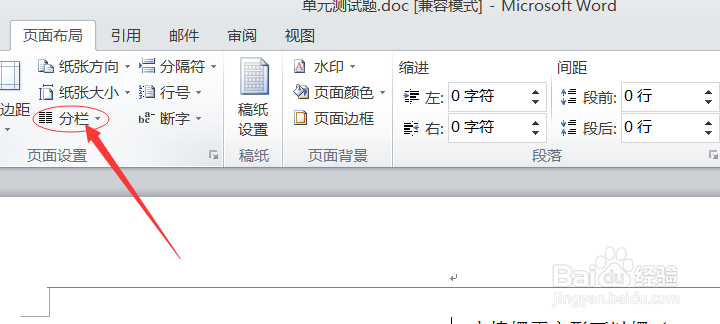
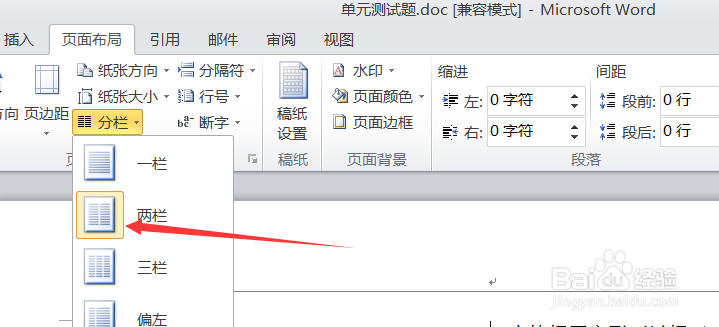
5、在“页面布局”菜单下选择“分栏”为“两栏”。
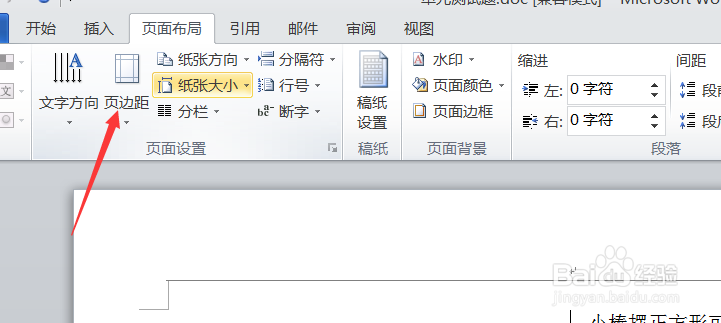
6、最后在“页面布局”菜单下选择”页边距“进行合理设置。
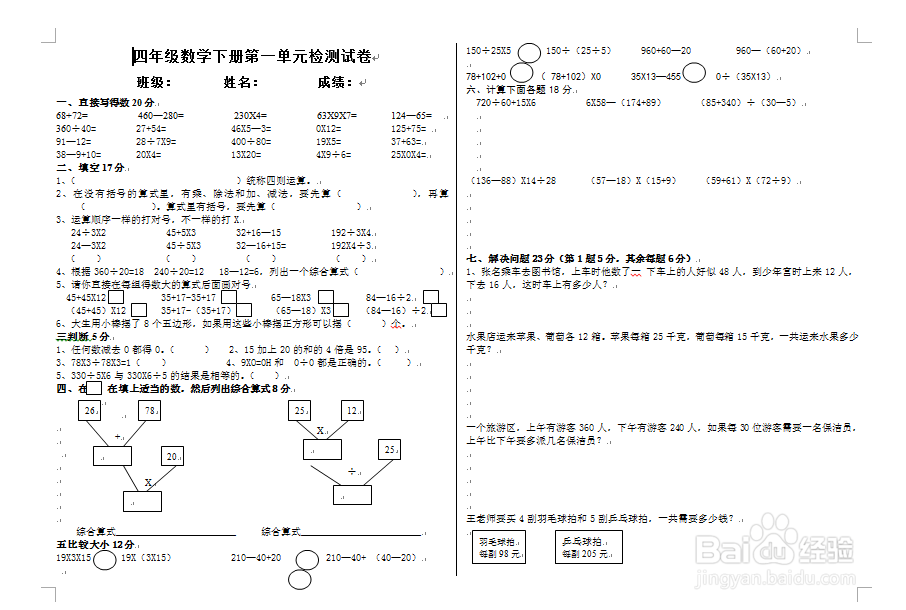
7、好了,一张完整的试卷就编辑好了。
时间:2026-04-23 05:29:59
1、进入电脑打开一个没有编辑好的试卷电子文稿。
2、打开后,点击“页面布局”菜单。
3、在“页面布局”菜单下选择“纸张方向”为“横向”。
4、在“页面布局”菜单下选择“纸张大小”为“C8”。
5、在“页面布局”菜单下选择“分栏”为“两栏”。
6、最后在“页面布局”菜单下选择”页边距“进行合理设置。
7、好了,一张完整的试卷就编辑好了。
