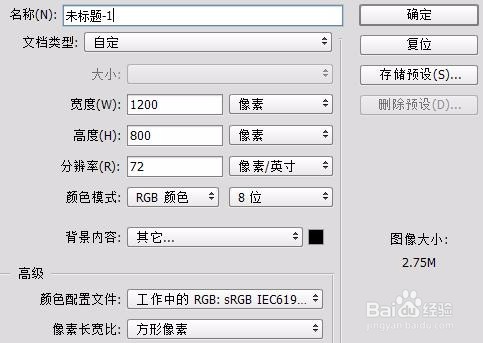
1、首先用photoshop cc 5新建一个黑色的文档
2、使用文字工具输入自己需要的文字,建议选择比较窄的字体,

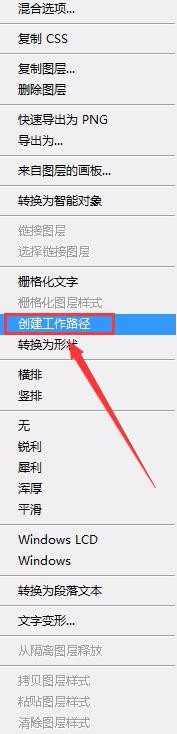
3、在文字图层上右击,选择创建工作路径命令。
4、使用图层面板下的新建图层小图标,新建一个透明图层。

5、关闭文字图层前面的眼睛图标,隐藏文字图层。

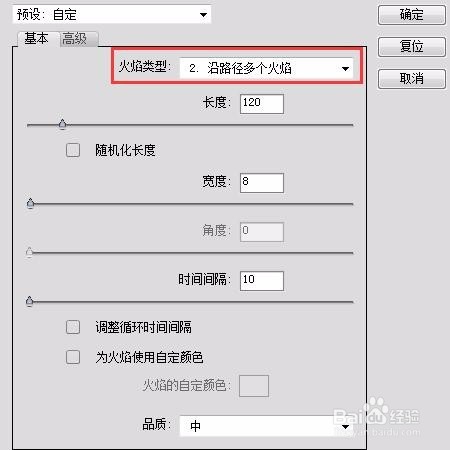
6、在火焰滤镜中设置火焰类型为沿路径多个火焰,长度宽度等数值可以根据小伙伴的喜好来设置,
7、制作完成

时间:2026-04-28 00:15:47
1、首先用photoshop cc 5新建一个黑色的文档
2、使用文字工具输入自己需要的文字,建议选择比较窄的字体,
3、在文字图层上右击,选择创建工作路径命令。
4、使用图层面板下的新建图层小图标,新建一个透明图层。
5、关闭文字图层前面的眼睛图标,隐藏文字图层。
6、在火焰滤镜中设置火焰类型为沿路径多个火焰,长度宽度等数值可以根据小伙伴的喜好来设置,
7、制作完成
