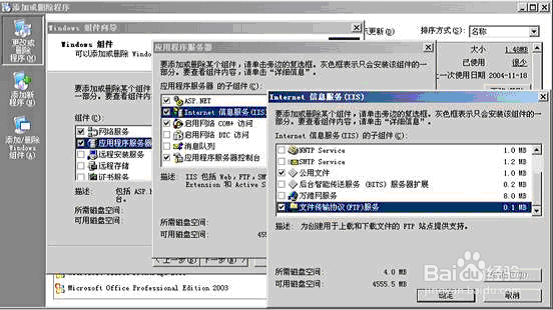
1、在控制面板的添加/删除程序——Windows组件向导——应用程序服务器——Internet信息服务(IIS)中选中“文件传输协议(FTP)服务”。
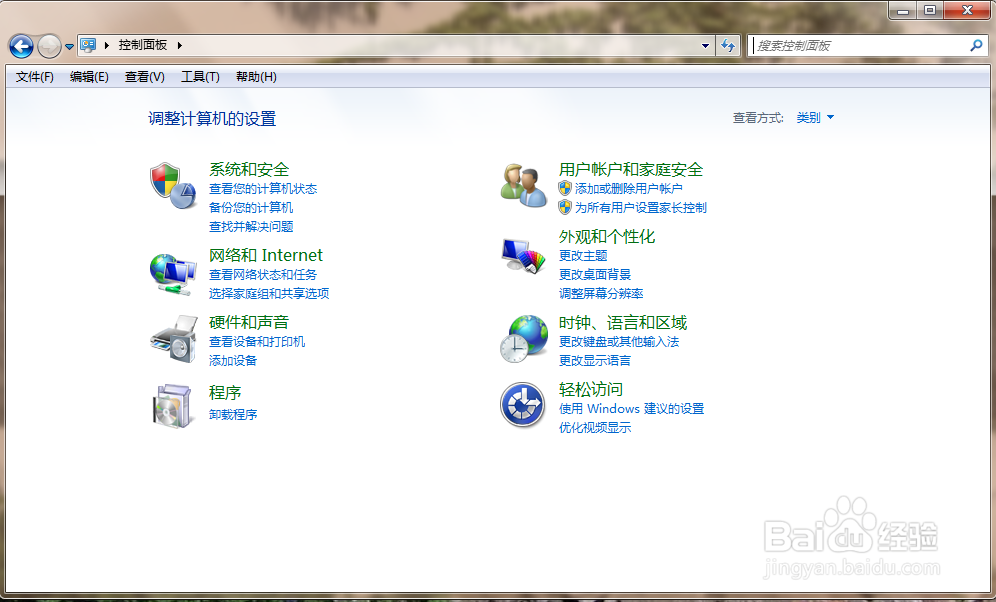
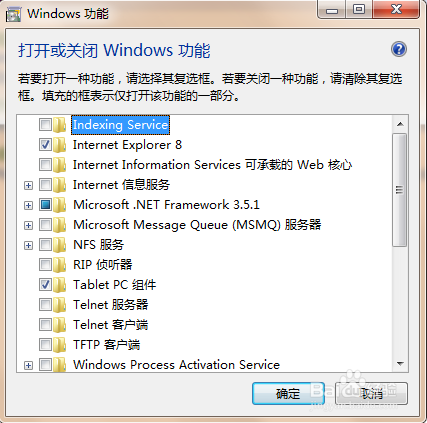
2、Windows7操作系统的,可依次点击控制面板→程序→“网络和Internet”或“打开或关闭Windows功能”→“Internet信息服务”→“FTP服务器”即可。

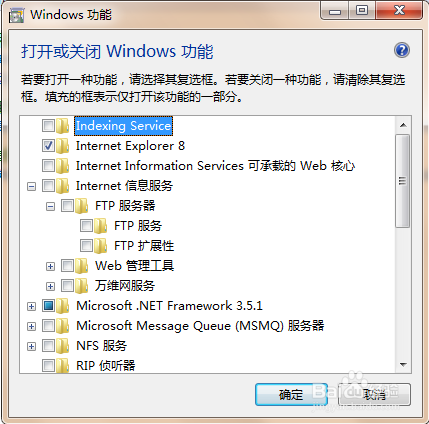
3、在选定需要安装的服务后安装向导会提示需要插入Windows 2003安装光盘,这时您插入安装盘按照提示进行安装,IIS中的FTP很快便自动安装完成。
1、右键单击“我的电脑”,打开“管理”,选择 服务和应用程序->Internet信息服务->FTP站点。
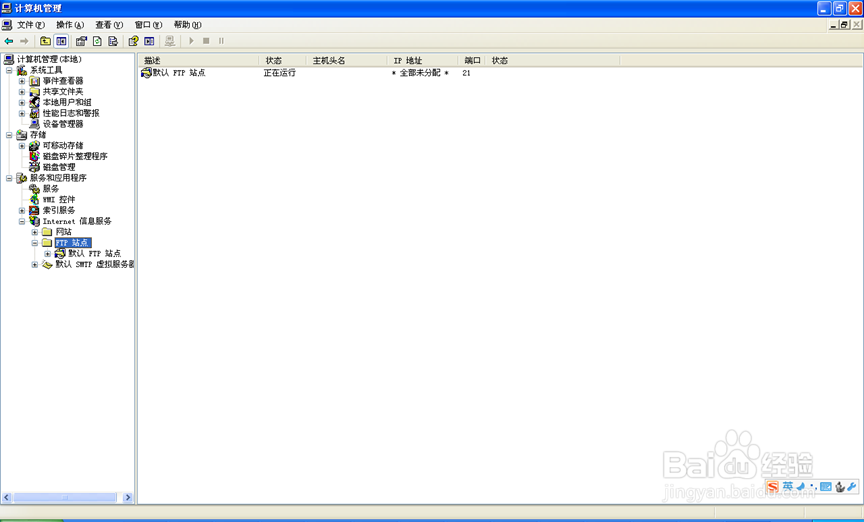
2、右键单击“默认FTP站点”,打开“属性”。
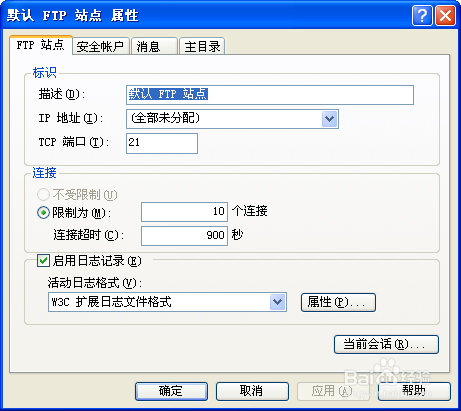
3、在“FTP站点”页面中,“IP地址”须填写给默认FTP站点分配的IP地址,端口默认为21,不用修改。
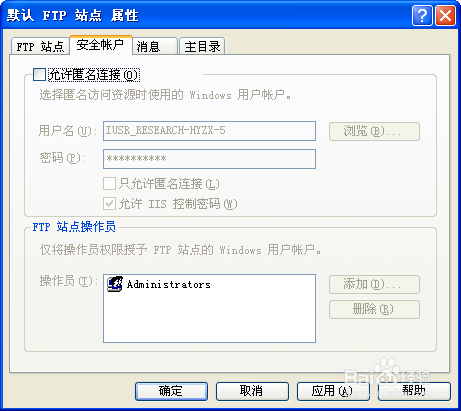
4、在“安全账户”页面中,取消“允许匿名连接”的勾选。
5、在“主目录”页面中,本地路径填写“d:\ftproot”,将“读取”、“写入”、“访问记录”全部选中。
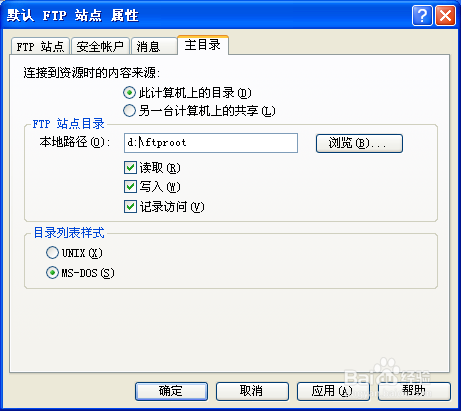
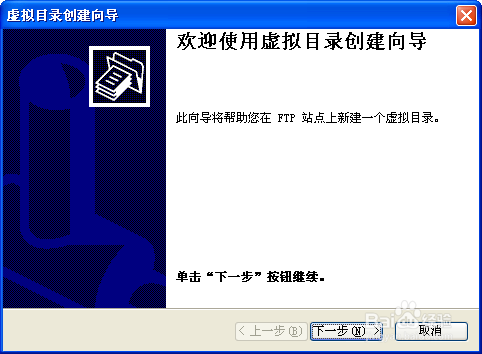
1、右键“FTP默认站点”选择 新建->虚拟目录。
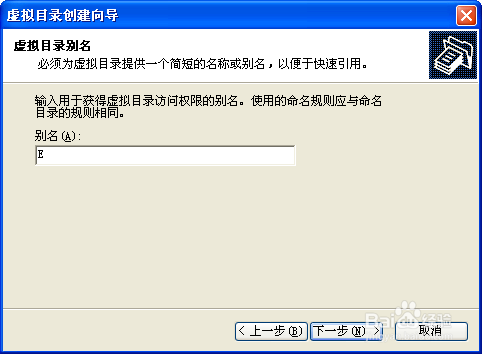
2、虚拟目录的别名填写对应的IPSAN的磁盘名称。
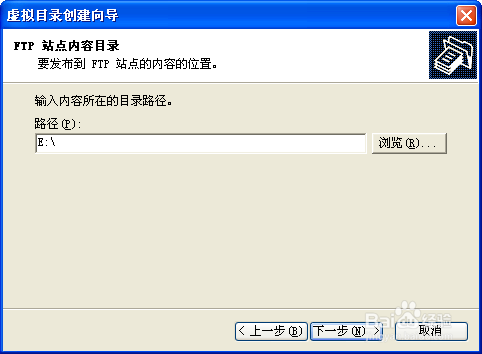
3、虚拟目录的路径指向对应的IPSAN的路径。
例如虚拟目录别名填写E,则对应路径为E:\
4、将访问权限中的“读取”和“写入”都选中。
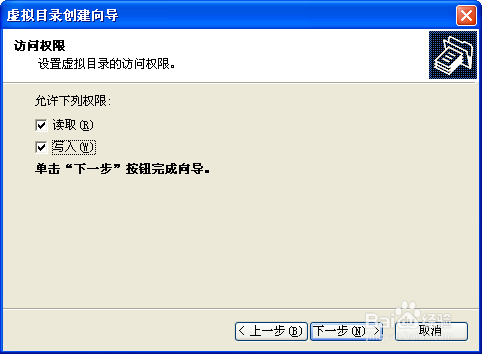
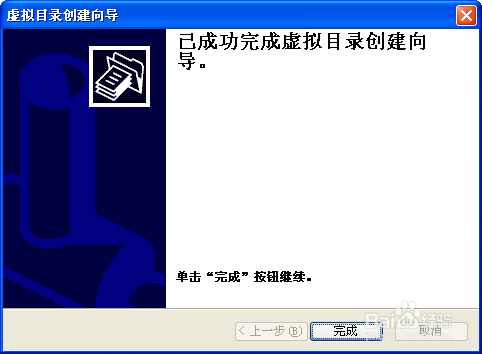
5、完成虚拟目录创建。