1、打开Blender软件,添加一个最大轮廓由40个顶点构成的【栅格】物体,如图所示。

2、在【栅格】的编辑模式中,添加一个由40个顶点构成的【圆环】,并将【圆环】移动至【栅格】平面Y轴的上方,如图所示。

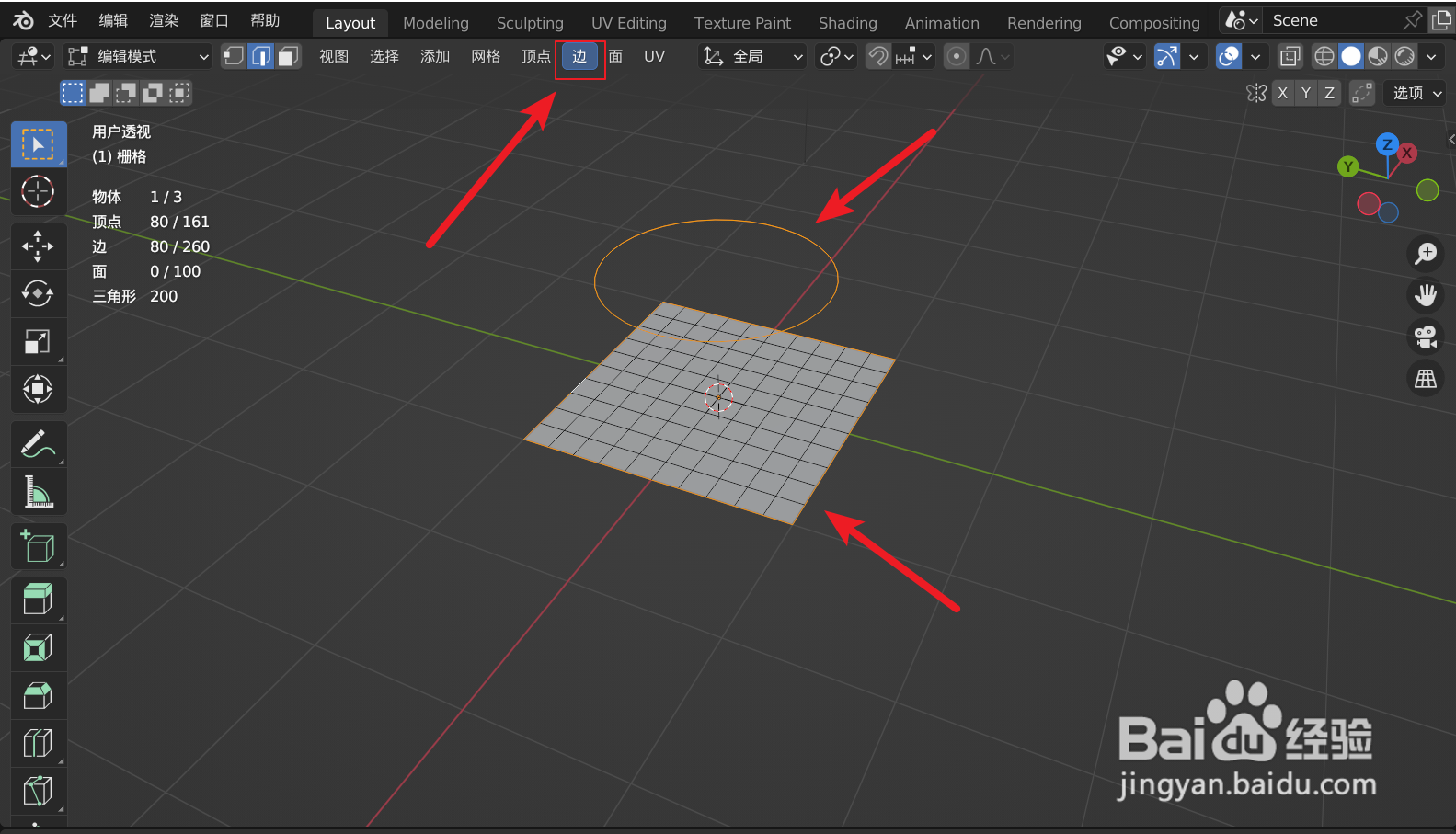
3、边选择模式中,分别选中【圆环】与【栅格】的最大轮廓边,点击菜单栏上的【边】按钮,如图所示。
4、在【边】菜单列表中,选择【桥接循环边】选项,即可将两轮廓边连接,得到【天圆地方】的造型。


时间:2026-04-23 16:15:56
1、打开Blender软件,添加一个最大轮廓由40个顶点构成的【栅格】物体,如图所示。
2、在【栅格】的编辑模式中,添加一个由40个顶点构成的【圆环】,并将【圆环】移动至【栅格】平面Y轴的上方,如图所示。
3、边选择模式中,分别选中【圆环】与【栅格】的最大轮廓边,点击菜单栏上的【边】按钮,如图所示。
4、在【边】菜单列表中,选择【桥接循环边】选项,即可将两轮廓边连接,得到【天圆地方】的造型。
