如何隐藏采购价格管理中某些字段

 时间:2026-02-14 23:50:29

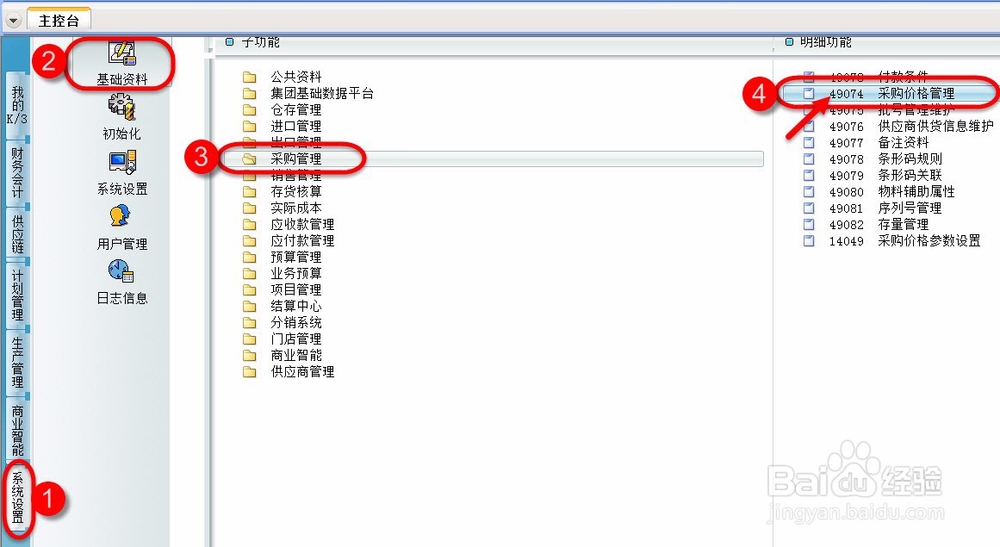
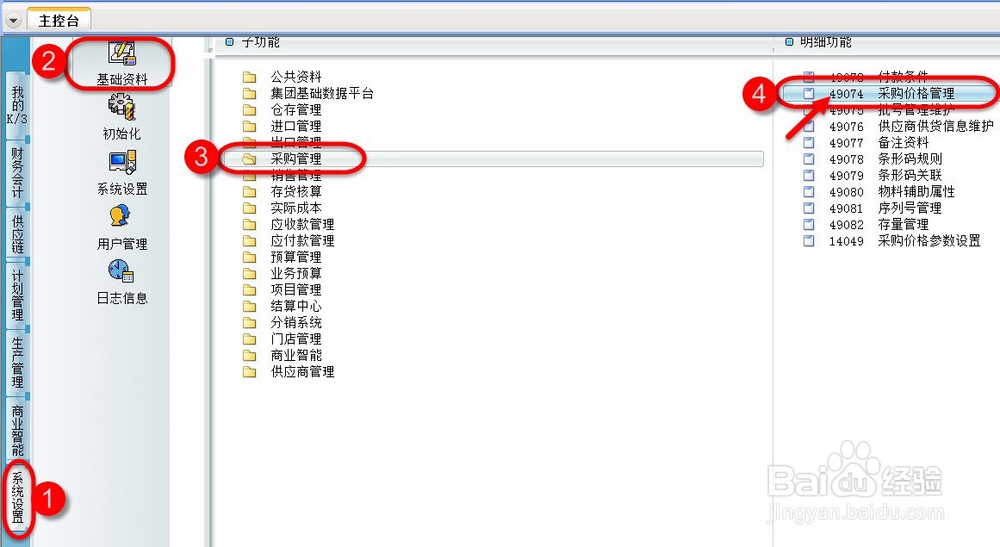
1、采购价格维护员登录ERP,依次展开【系统设置】-【基础资料】-【采购管理】,找到【采购价格管理】并双击
如何隐藏采购价格管理中某些字段

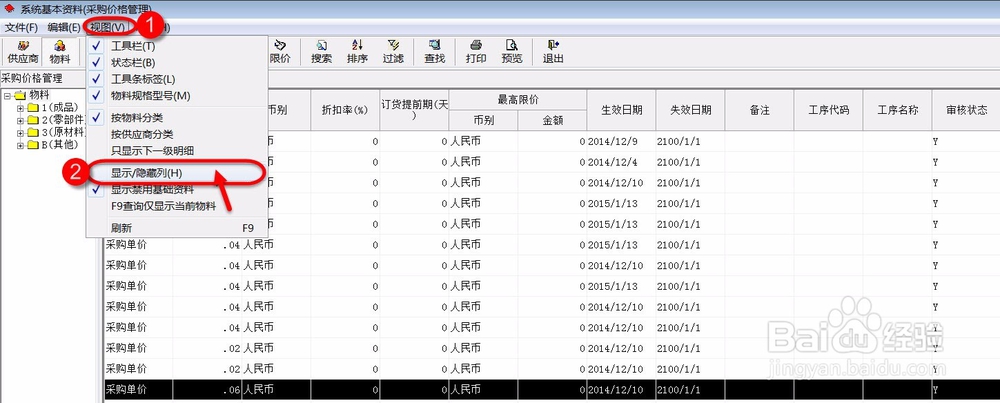
2、进入采购价格管理界面,点击【视图】菜单栏,从弹出的快捷菜单中点击【显示/隐藏列】按钮
如何隐藏采购价格管理中某些字段

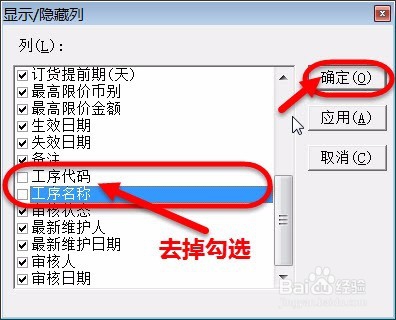
3、弹出显示/隐藏列设置界面,默认为全部勾选显示,此处去掉对【工序代码】和【工序名称】的勾选,,最后点击【确定】按钮,达到隐藏列目的。
如何隐藏采购价格管理中某些字段

1、采购价格维护员登录ERP,依次展开【系统设置】-【基础资料】-【采购管理】,找到【采购价格管理】并双击
如何隐藏采购价格管理中某些字段

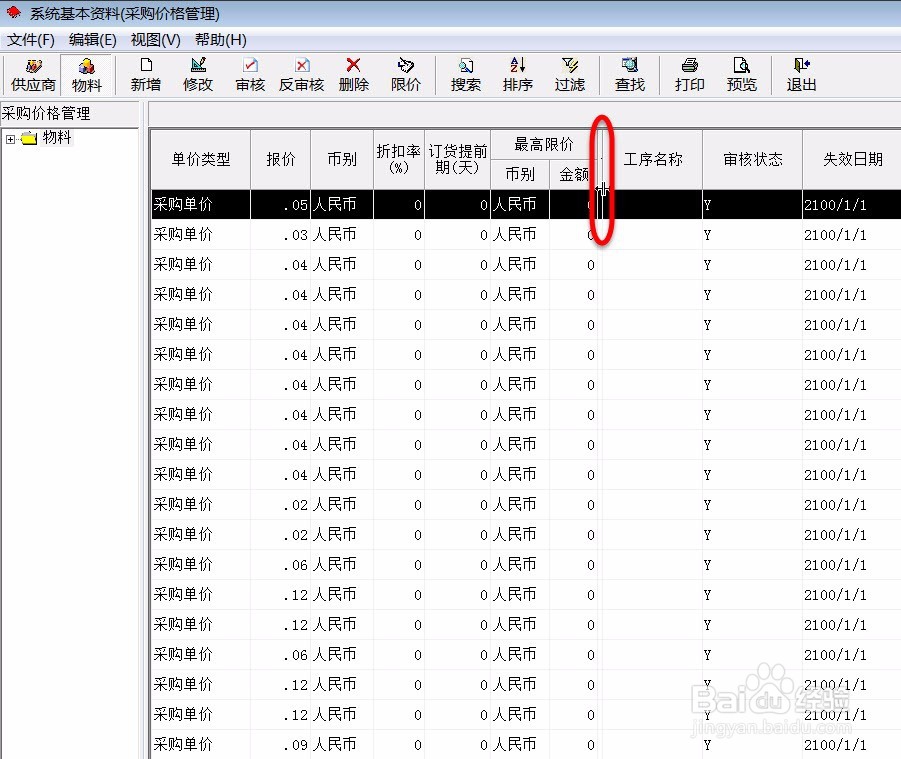
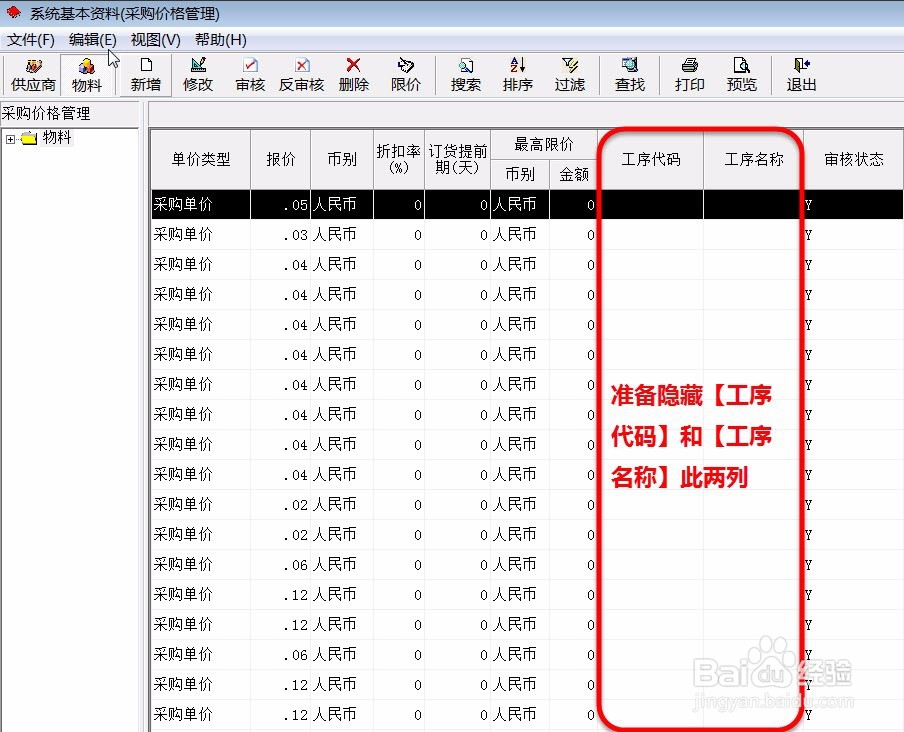
2、进入采购价格管理设置界面,找到【工序代码】和【工序名称】此两列,如下图所示,准备把此两列隐藏起来。
如何隐藏采购价格管理中某些字段

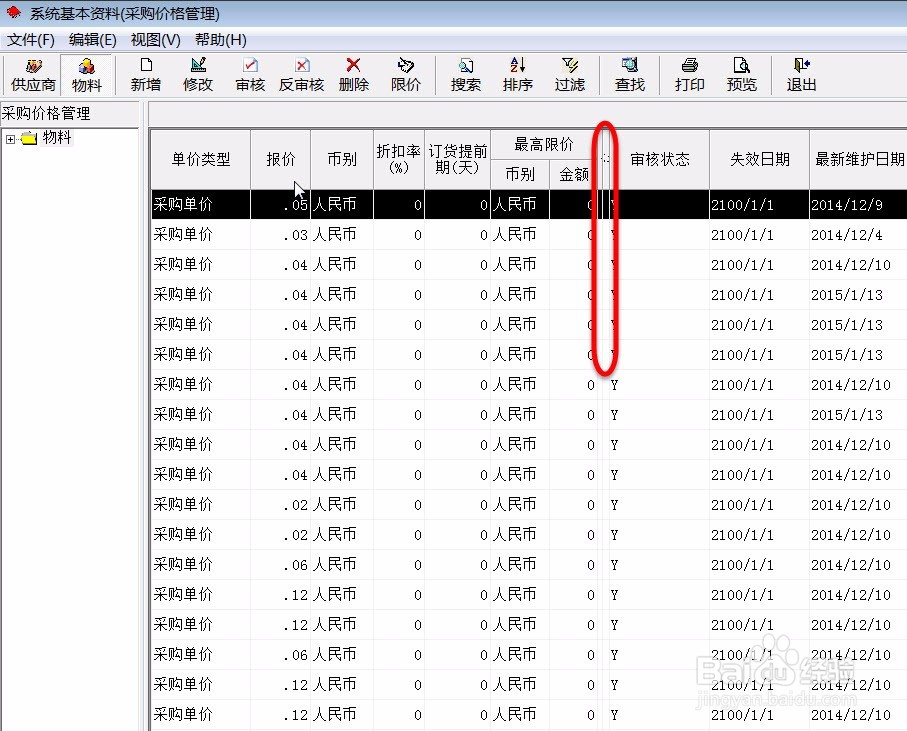
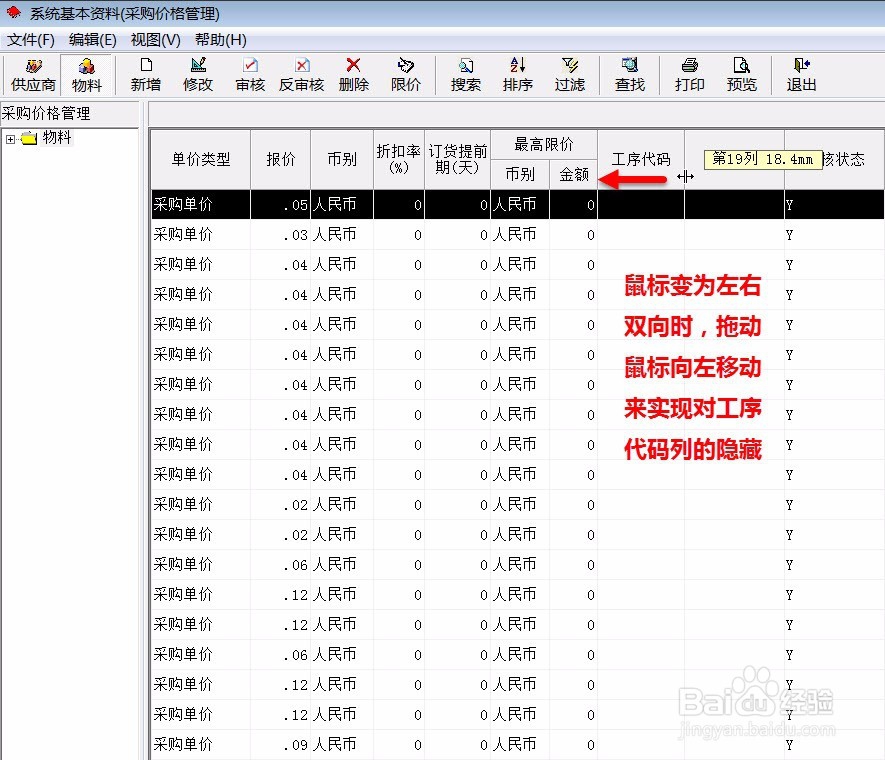
3、鼠标放到【工序代码】列后,当鼠标变为左右双向时,拖动鼠标向左移动来实现对【工序代码】列的隐藏。
如何隐藏采购价格管理中某些字段

如何隐藏采购价格管理中某些字段

4、同样的方法实现对【工序名称】列的隐藏操作

如何隐藏采购价格管理中某些字段

  • access怎样制作两级子窗体
  • 在access中使用表达式生成器
  • Access怎么设置用Windows样式控件
  • ACCESS二级:在编辑完的表中设置照片字段
  • Access如何使用查询生成器
  • 热门搜索
    旅游百事通旅行社 海南自由行旅游攻略 京都旅游攻略 去土耳其旅游 旅游管理专业描述 青岛旅游景点大全介绍 土楼旅游 佛山旅游局 宜昌旅游网 五家渠旅游