图解ACCESS迁移到SQL SERVER使用(方法一)

 时间:2026-02-14 00:02:48

1、打开ACCESS2007的数据库迁移向导,如下图所示:

图解ACCESS迁移到SQL SERVER使用(方法一)

图解ACCESS迁移到SQL SERVER使用(方法一)

2、点击SQLSERVER按钮,弹出升迁向导对话框,如下图所示:

图解ACCESS迁移到SQL SERVER使用(方法一)

3、选择新建数据库,如下图所示:

图解ACCESS迁移到SQL SERVER使用(方法一)

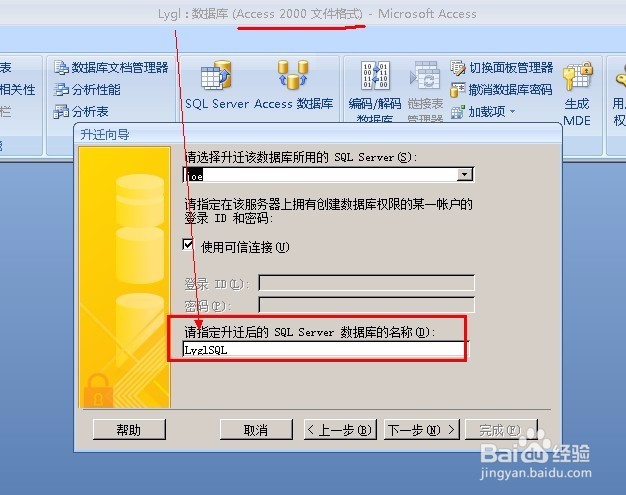
4、输入计算机名,我的本地计算机名字叫joe,因为SQLSERVER安装在本地,所以选择使用可信连接就可以了。

数据库名称默认就可以了,如下图所示:
图解ACCESS迁移到SQL SERVER使用(方法一)

5、选择所有表,移动到右边框,如下图所示:

图解ACCESS迁移到SQL SERVER使用(方法一)

6、把表索引也一起升迁到SQLSERVER里,如下图所示:

图解ACCESS迁移到SQL SERVER使用(方法一)

7、由于没有应用程序,这一步可以直接跳过,如下图所示:

图解ACCESS迁移到SQL SERVER使用(方法一)

8、点击完成按钮开始迁移数据库到SQLSERVER,如下图所示:

图解ACCESS迁移到SQL SERVER使用(方法一)

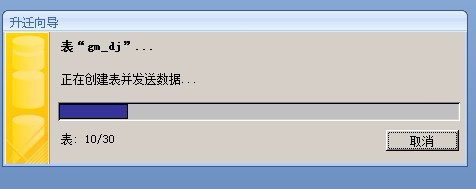
9、开始迁移,如下图所示:

图解ACCESS迁移到SQL SERVER使用(方法一)

图解ACCESS迁移到SQL SERVER使用(方法一)

图解ACCESS迁移到SQL SERVER使用(方法一)

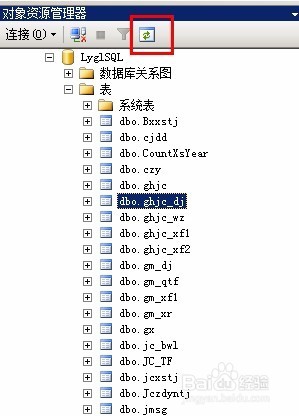
10、刷新一下SQLSERVER2005里的对象资源管理器里的数据库

迁移到SQLSERVER之后,SQLSERVER会自动在ACCESS数据库的名称后加SQL这三个字母,如下图所示:
图解ACCESS迁移到SQL SERVER使用(方法一)

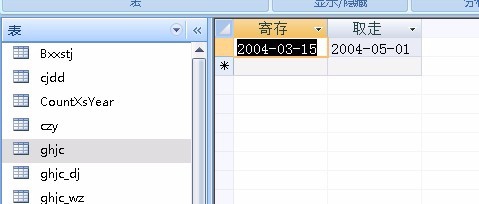
11、打开LygSQL中的某个数据表,看是否迁移成功,如下图所示:

图解ACCESS迁移到SQL SERVER使用(方法一)

12、表约束也完整迁移成功,如下图所示:

图解ACCESS迁移到SQL SERVER使用(方法一)

  • Access设置单元格居中的方法
  • Access怎么设置启用DDE刷新
  • Access数据库中如何合计表格数据
  • 在access中如何创建复杂报表
  • access数据如何以excel格式导出保存?
  • 热门搜索
    旅游日语 春季旅游好去处 春节山东旅游 敦煌莫高窟旅游攻略 邵家楼旅游攻略 南通旅行社旅游报价 丽江旅游攻略自助游 去泰山旅游 汕头旅游总公司 适合冬季旅游的地方