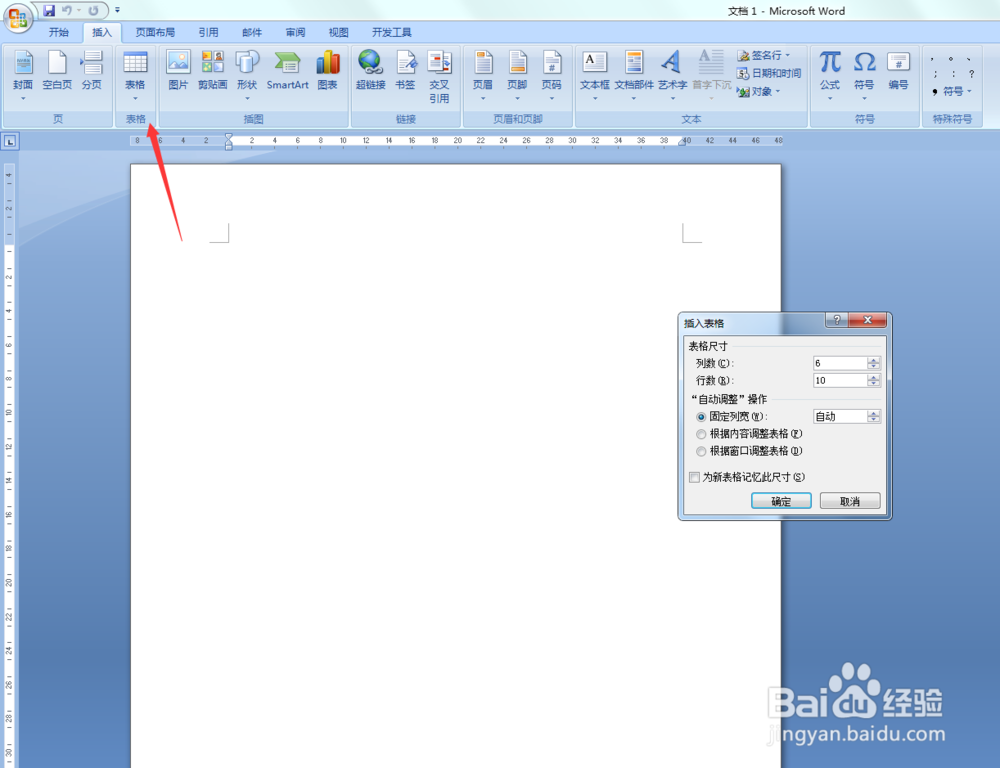
1、打开word,点击插入-表格-插入表格,将表格的列数设置为6,行数为10,再点击“确定”按钮。

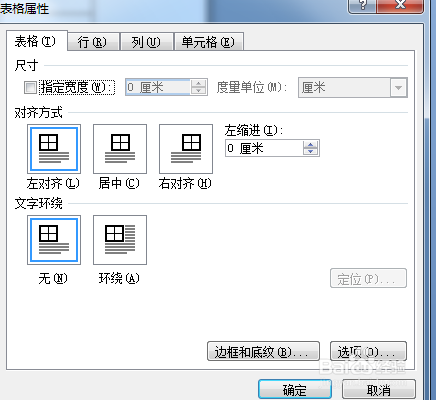
2、点击布局-表-属性,在“表格属性”中点击“选项”按钮。
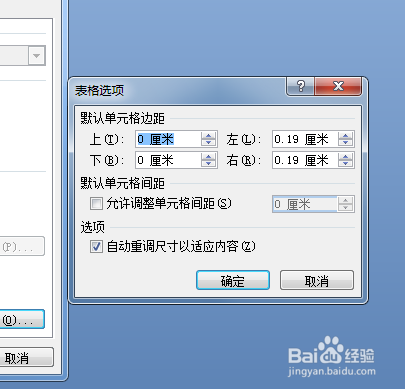
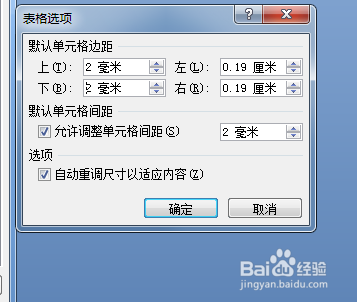
3、设置上下左右单元格边距为2毫米,勾选“允许调整单元格间距”,设置间距为2毫米,然后点击“表格属性”对话框中的“边框和底纹”。
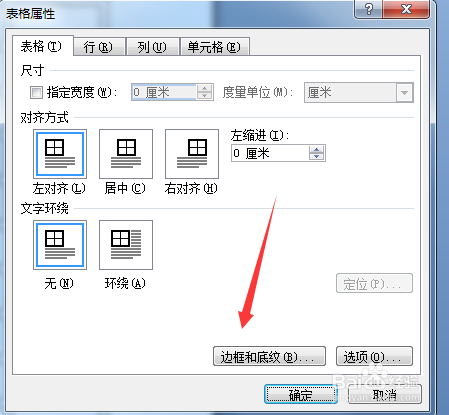

4、点击上下左右边框按钮,设置应用于表格,点击“确定”,再点击“表格属性”中的“确定”。
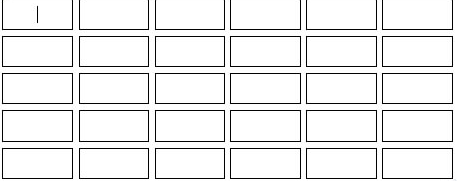
5、然后学生座位表制作完成
时间:2026-04-25 21:26:39
1、打开word,点击插入-表格-插入表格,将表格的列数设置为6,行数为10,再点击“确定”按钮。
2、点击布局-表-属性,在“表格属性”中点击“选项”按钮。
3、设置上下左右单元格边距为2毫米,勾选“允许调整单元格间距”,设置间距为2毫米,然后点击“表格属性”对话框中的“边框和底纹”。
4、点击上下左右边框按钮,设置应用于表格,点击“确定”,再点击“表格属性”中的“确定”。
5、然后学生座位表制作完成
