Mysql怎么自定义安装

 时间:2024-10-11 19:43:11

1、第一步,打开360软件管家下载mysql
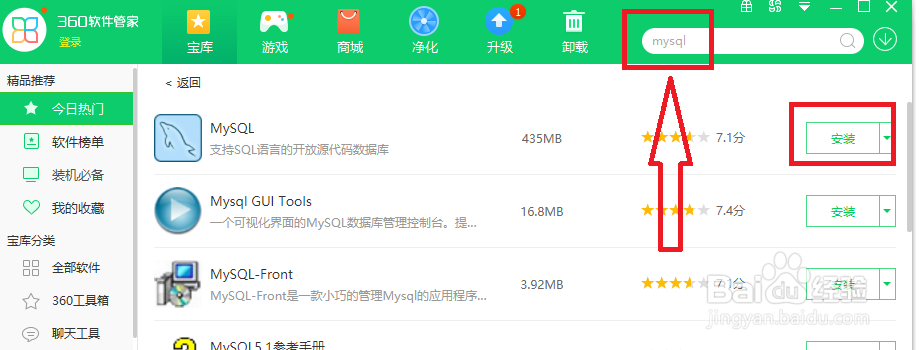
Mysql怎么自定义安装

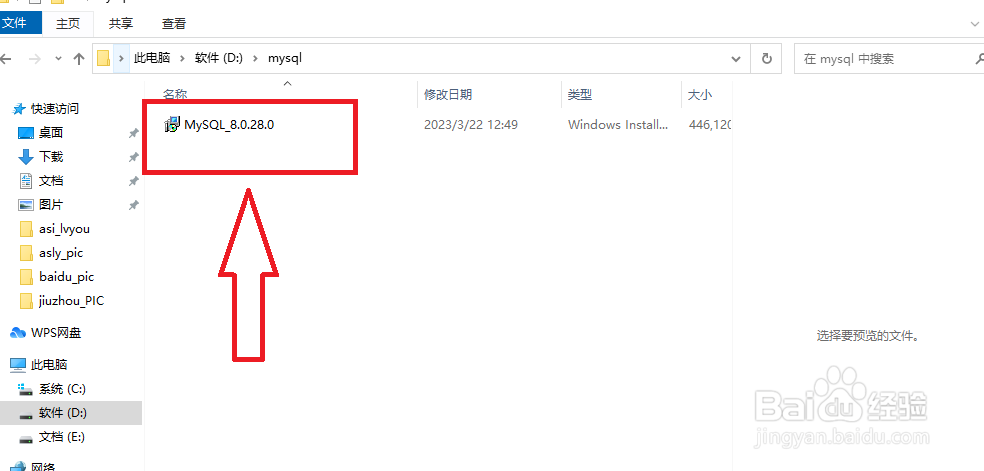
2、第二步、下载后双击安装

Mysql怎么自定义安装

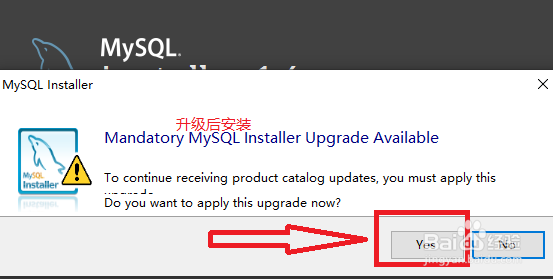
3、第三步、升级后安装,点击yes

Mysql怎么自定义安装

4、第四步、选择第一项(开发人员默认值),点击next

Mysql怎么自定义安装

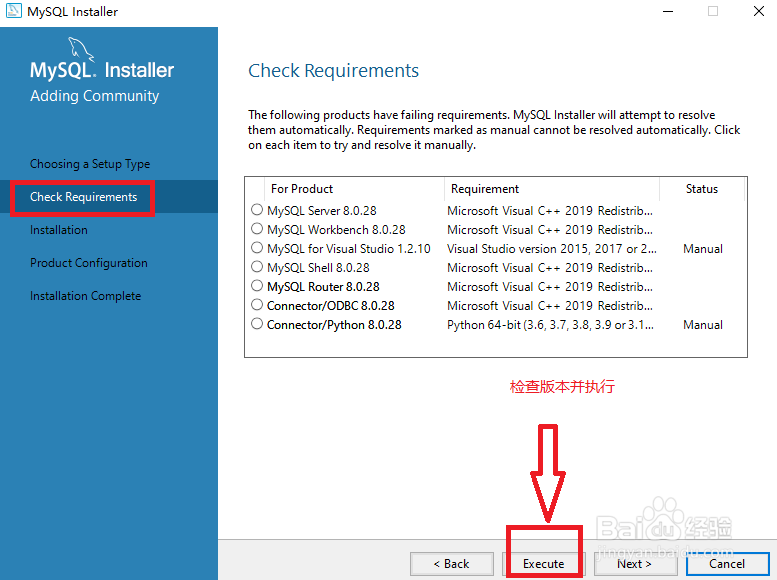
5、第五步、检查版本并点击Execute

Mysql怎么自定义安装

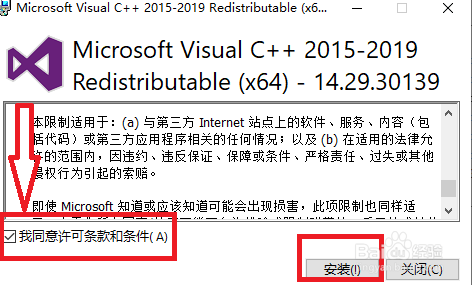
6、第六步、勾选同意,点击安装

Mysql怎么自定义安装

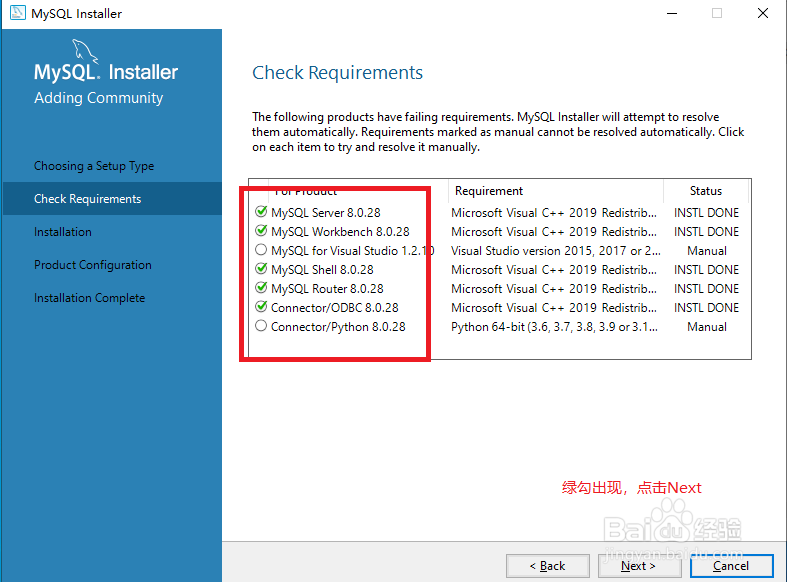
7、第七步、准备就绪,点击Next

Mysql怎么自定义安装

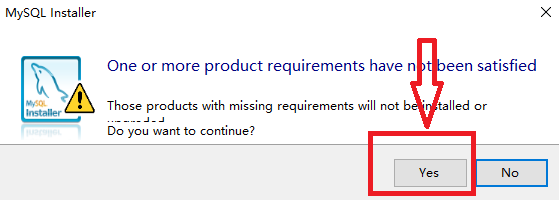
8、第八步、需求提示,点击Yes

Mysql怎么自定义安装

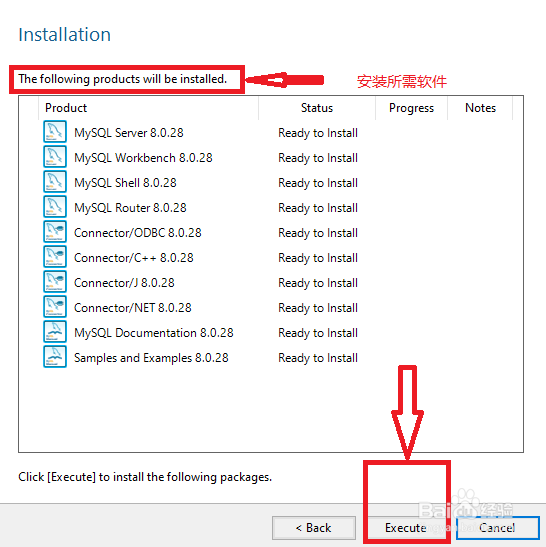
9、第九步、安装所需软件,点击Execute

Mysql怎么自定义安装

10、第十步、安装完成,点击Next

Mysql怎么自定义安装

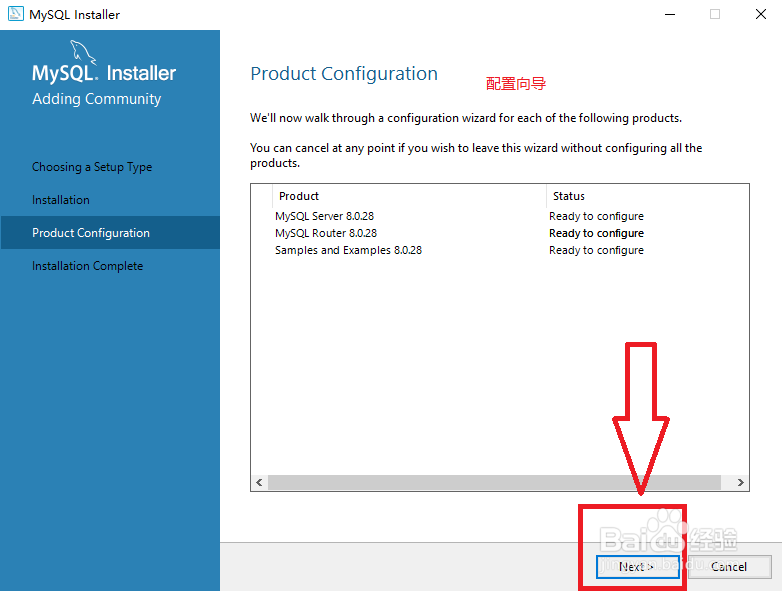
11、第十一步、配置向导,点击Next

Mysql怎么自定义安装

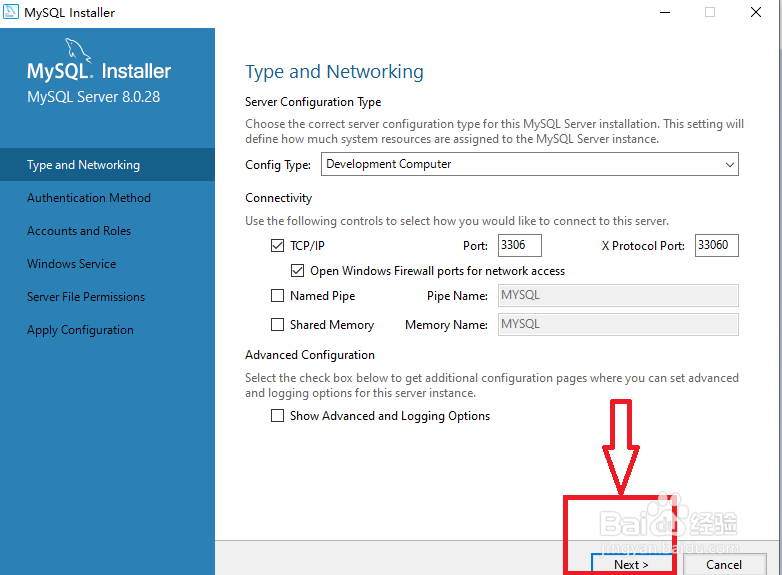
12、第十二步,默认配置,点击Next

Mysql怎么自定义安装

13、第十三步,页面提示身份验证方式,点击Next

Mysql怎么自定义安装

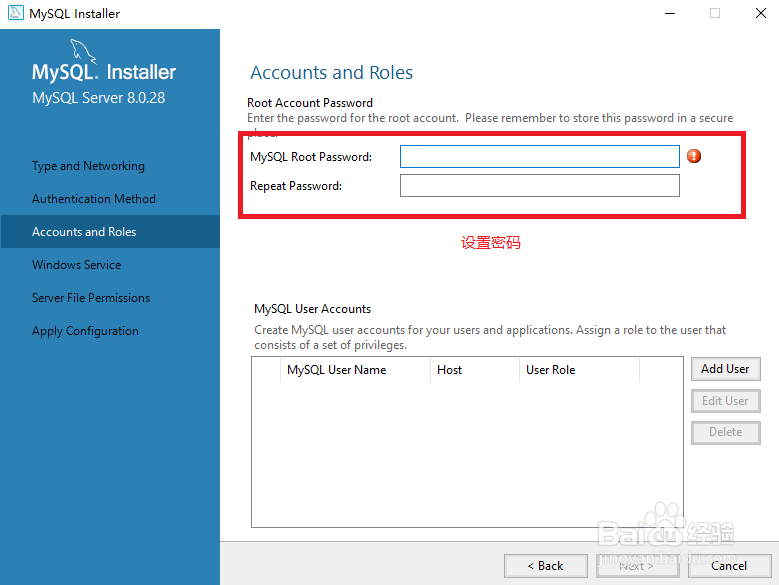
14、第十四步、设置密码后点击Next

Mysql怎么自定义安装

15、第十五步、windows服务提示,点击Next

Mysql怎么自定义安装

16、第十六步,文件权限提醒,点击Next

Mysql怎么自定义安装

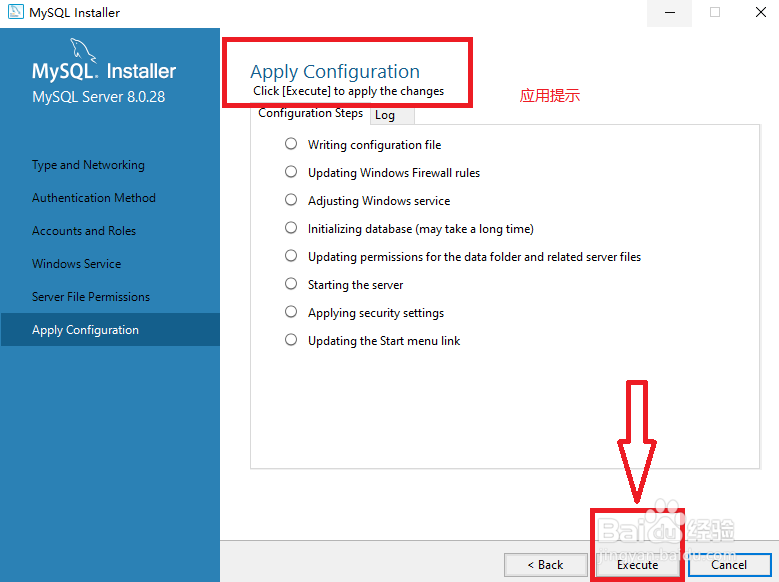
17、第十七步,应用配置提示,点击Execute

Mysql怎么自定义安装

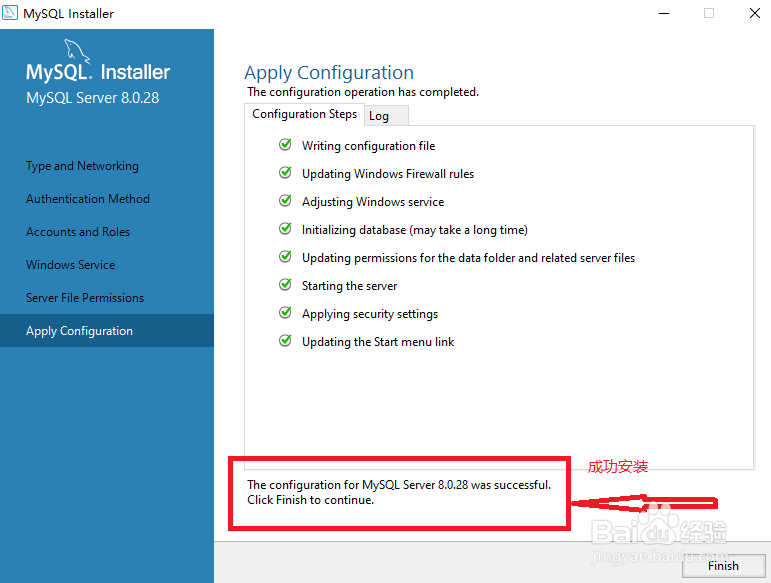
18、第十八步,安装成功

Mysql怎么自定义安装
  • mysql workbench如何disable safe mode
  • 看电脑的英文
  • 如何解决IntelliJ IDEA代码字体太小问题?
  • 如何使用SQL Developer为表新建唯一约束条件
  • eclipse如何修改java(JDK)默认版本
  • 热门搜索
    青芒果旅游网 海南岛旅游攻略 甘南旅游地图 莫斯科-北京旅游列车 国民旅游休闲纲要 枣庄旅游景点大全 香港旅游注意事项 长江三角洲旅游 旅游退改保障延长 黄果树旅游