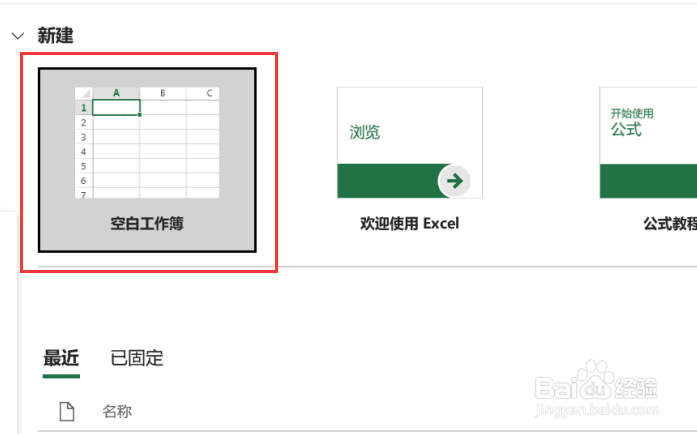
1、我们需要将表格内的单元格中的数据来实现等额本息计算每月需要还贷的金额,首先我们应该先打开excel软件,新建一个工作表。
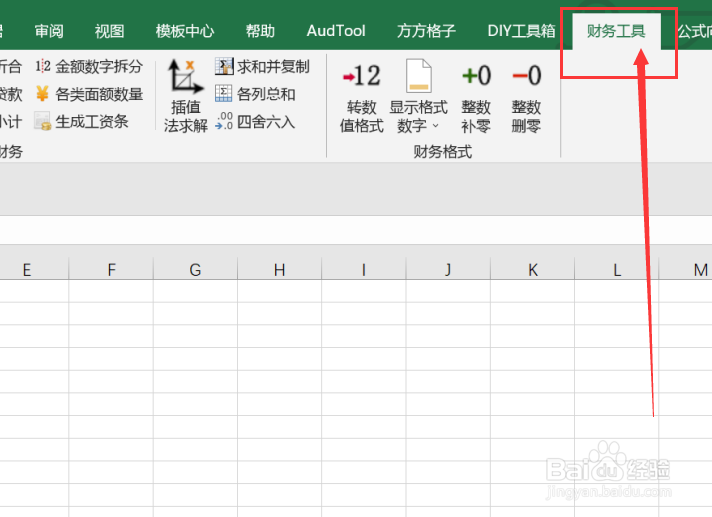
2、新建工作表后,我们要点击表格内的“财务工具”选项卡。
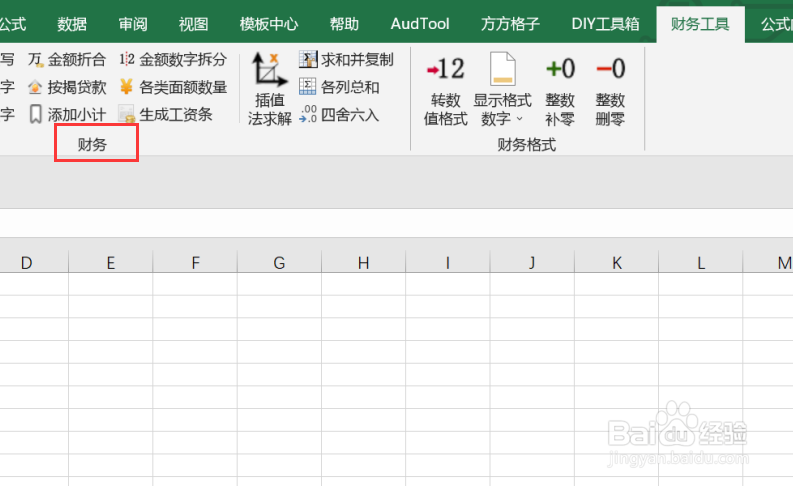
3、点击财务工具选项卡后,我们要选中财务模块。
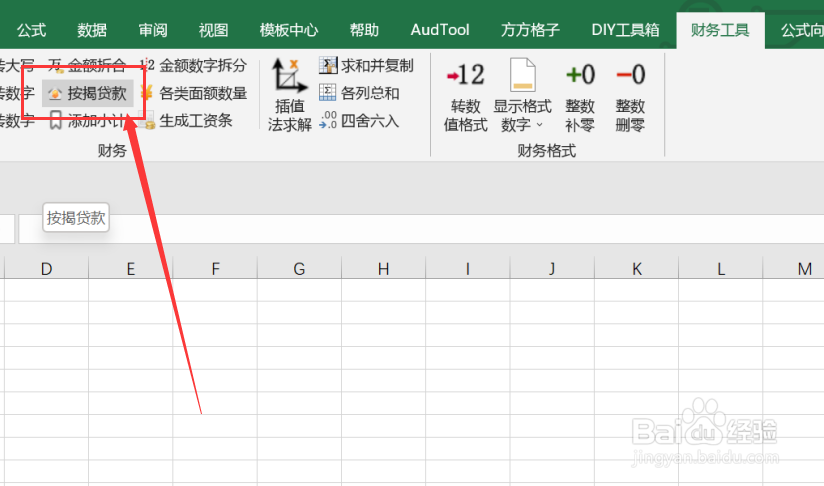
4、点击财务模块后,我们要点击“按揭贷款”选项卡。
5、点击按揭贷款选项卡后,就会出下一个对话框,我们要根据对话框内容来选择要进行的“等额本息”操作。
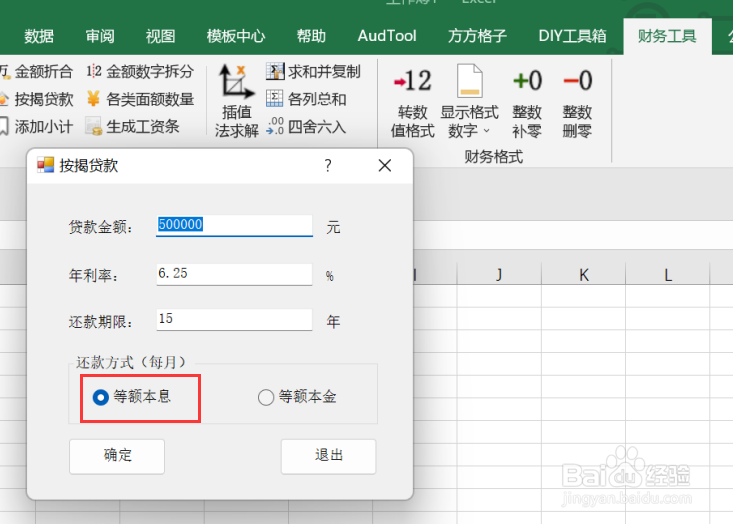
6、如图所示,点击确定后,就可以获得我们所需要的结果了。

时间:2026-04-23 17:48:36
1、我们需要将表格内的单元格中的数据来实现等额本息计算每月需要还贷的金额,首先我们应该先打开excel软件,新建一个工作表。
2、新建工作表后,我们要点击表格内的“财务工具”选项卡。
3、点击财务工具选项卡后,我们要选中财务模块。
4、点击财务模块后,我们要点击“按揭贷款”选项卡。
5、点击按揭贷款选项卡后,就会出下一个对话框,我们要根据对话框内容来选择要进行的“等额本息”操作。
6、如图所示,点击确定后,就可以获得我们所需要的结果了。
