1、首先打开WPS文字,输入选项。如图。

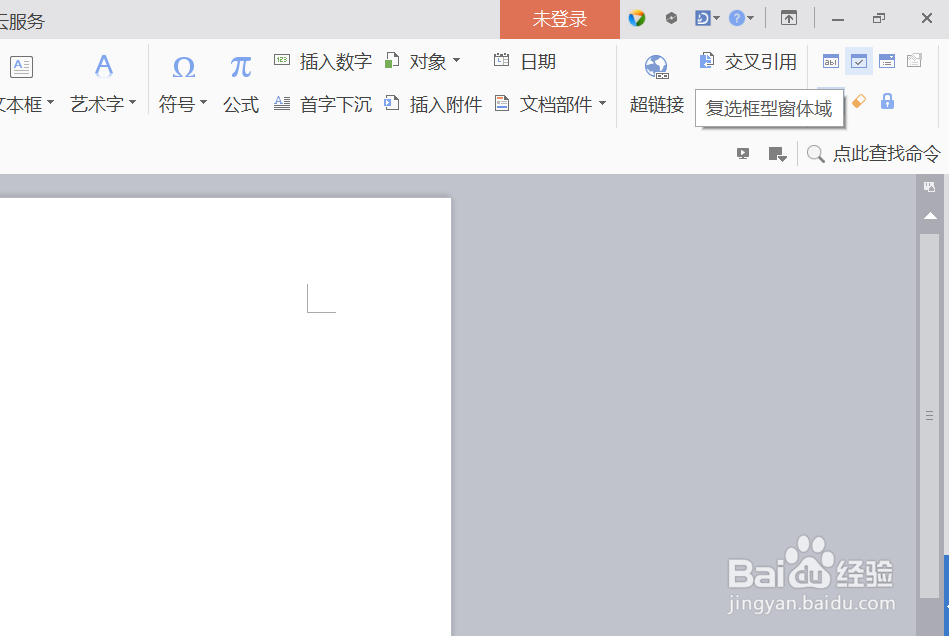
2、点击如图所示的灰色部分,选择复选框窗体域。如图。

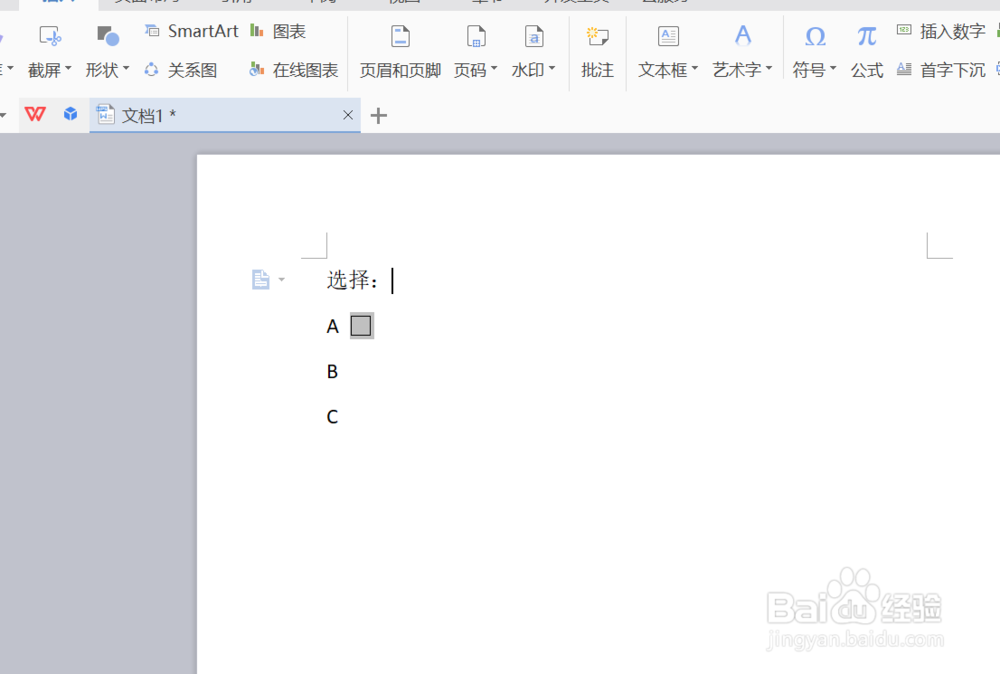
3、选择之后结果如图所示。
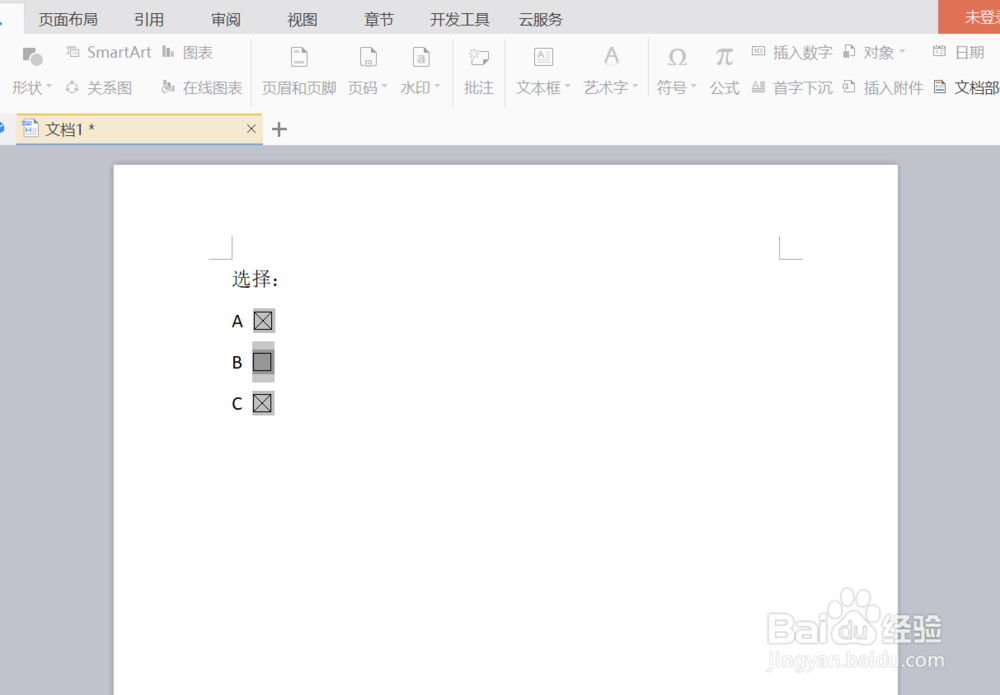
4、然后可以复制粘贴到每一个选项后面。如图。

5、复制好之后,点击保护窗体域图标。如图。

6、最终效果如图所示,可以多选。
时间:2026-04-24 20:41:13
1、首先打开WPS文字,输入选项。如图。
2、点击如图所示的灰色部分,选择复选框窗体域。如图。
3、选择之后结果如图所示。
4、然后可以复制粘贴到每一个选项后面。如图。
5、复制好之后,点击保护窗体域图标。如图。
6、最终效果如图所示,可以多选。
