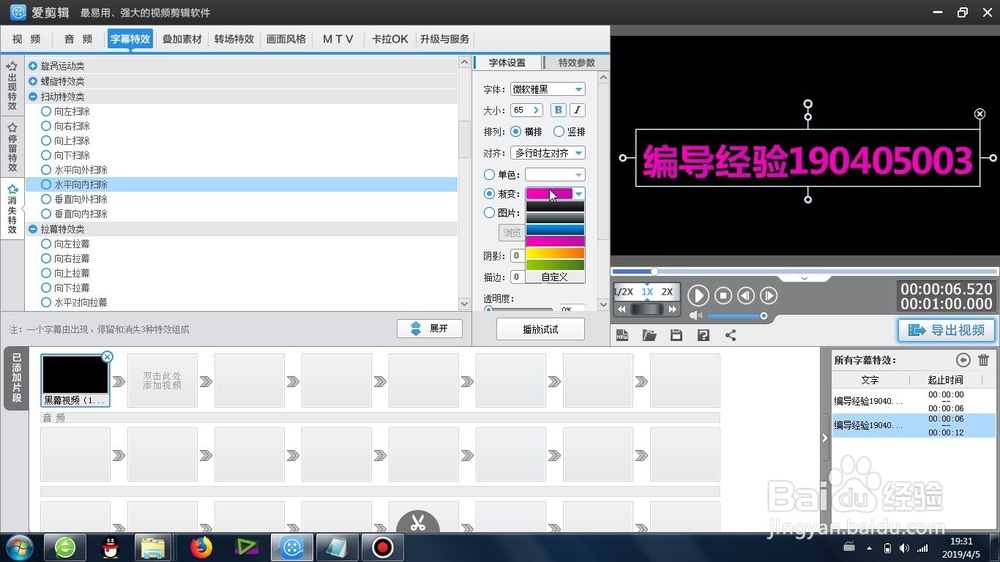
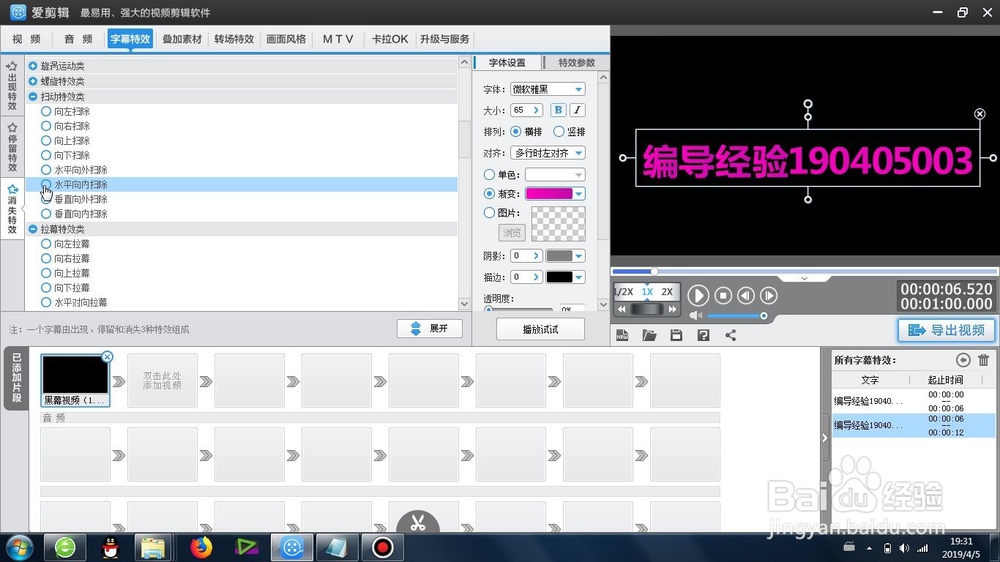
1、首先这个水平向内扫除 -是在爱剪辑里面的字幕特效-消失特效-扫动特效类-可以找到

2、再就是在右上角的视频预览区域,双击鼠标,打开文字的编辑窗口
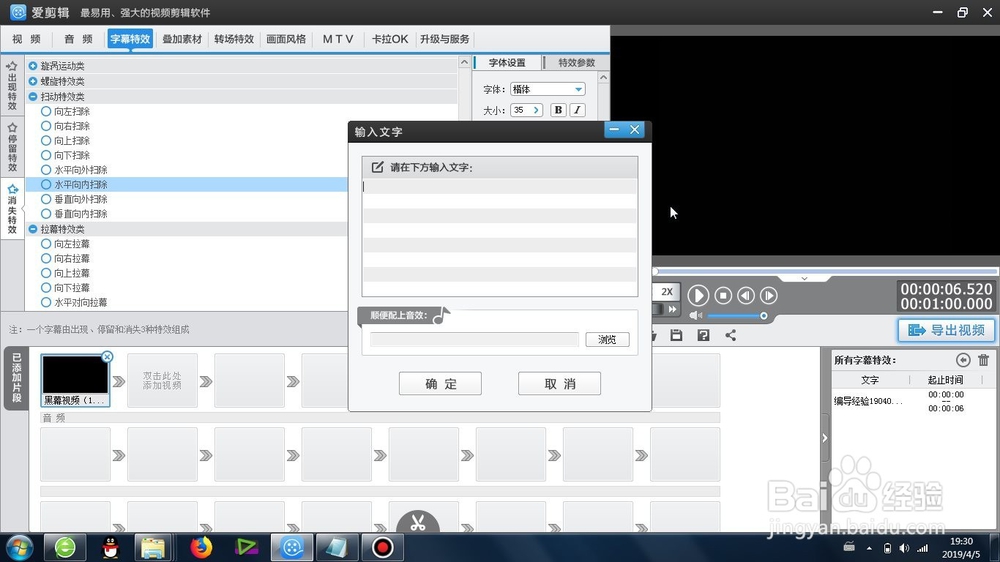
3、可以从外部进行文字的复制粘贴,还可以进行手动的输入
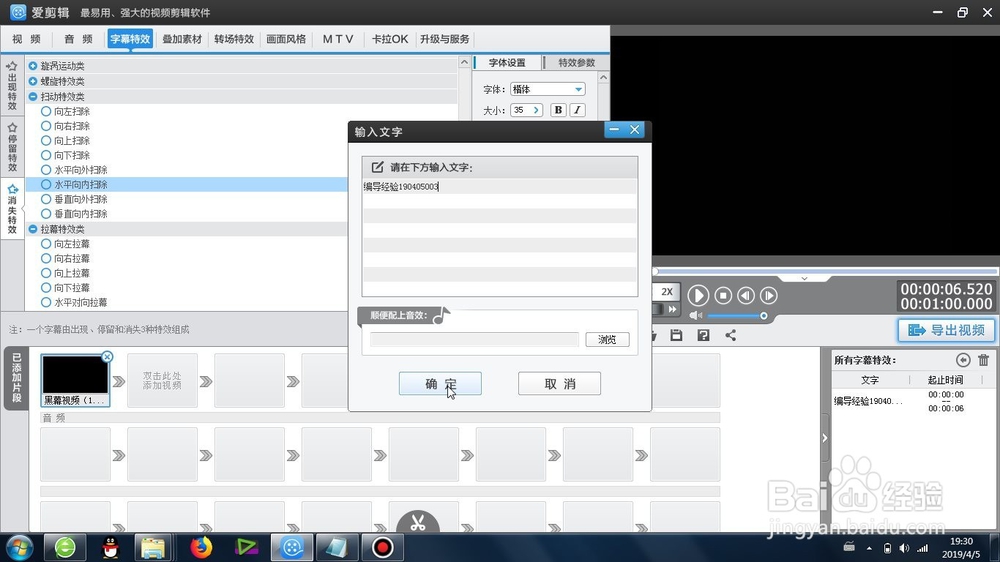

4、确定之后,就将文字导入了视频预览区域,我们可以进行文字的基本属性的修改
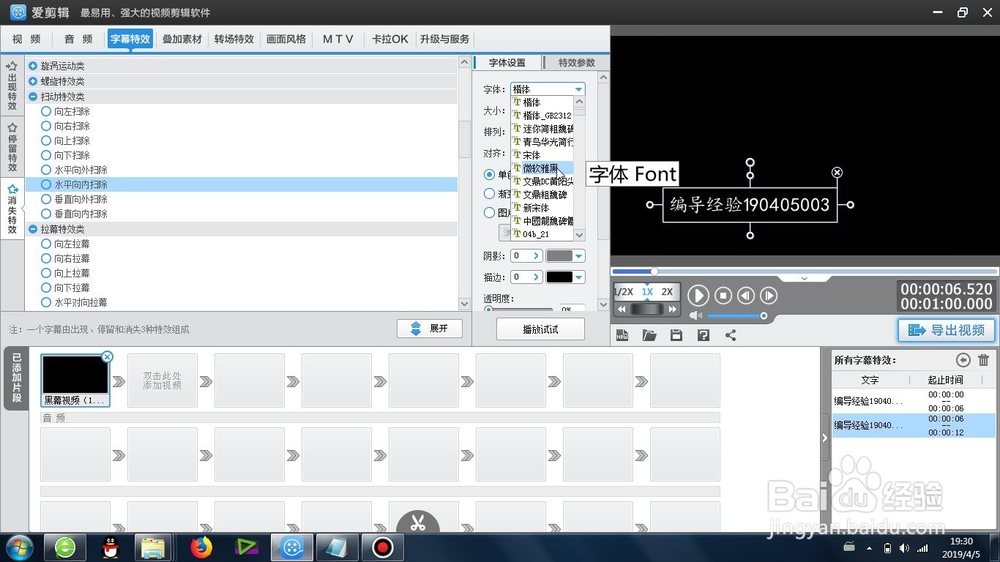
5、更改完成后,一定要确保文字元素的选中,然后勾选左侧的水平向内扫除效果
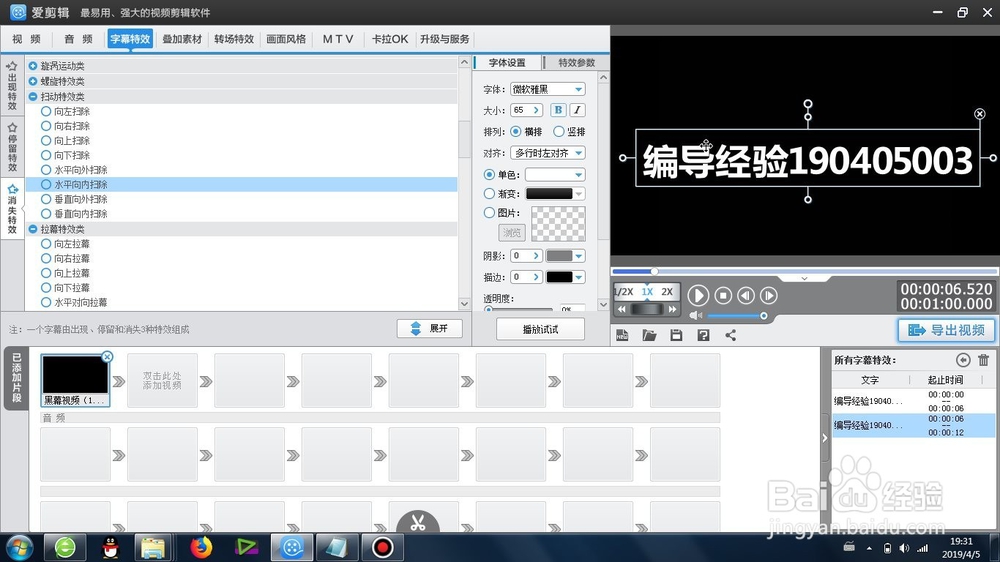
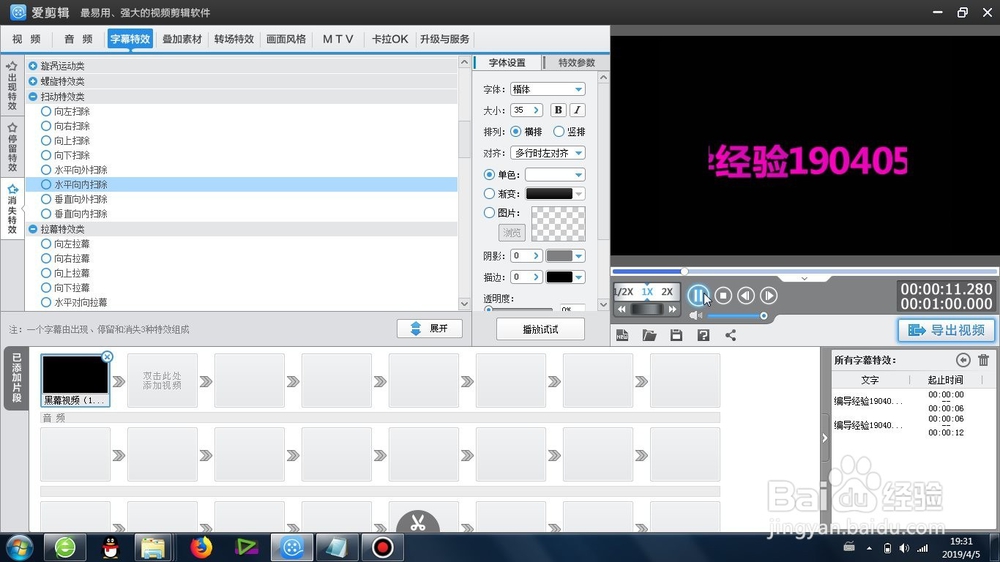
6、勾选之后,就完成了文字的水平向内扫除效果,我们预览就可以了。
时间:2026-05-01 13:28:44
1、首先这个水平向内扫除 -是在爱剪辑里面的字幕特效-消失特效-扫动特效类-可以找到
2、再就是在右上角的视频预览区域,双击鼠标,打开文字的编辑窗口
3、可以从外部进行文字的复制粘贴,还可以进行手动的输入
4、确定之后,就将文字导入了视频预览区域,我们可以进行文字的基本属性的修改
5、更改完成后,一定要确保文字元素的选中,然后勾选左侧的水平向内扫除效果
6、勾选之后,就完成了文字的水平向内扫除效果,我们预览就可以了。
