1、第一步,在我们解锁苹果手机后,在其桌面上找到设置选项,我们点击进入,如下图所示

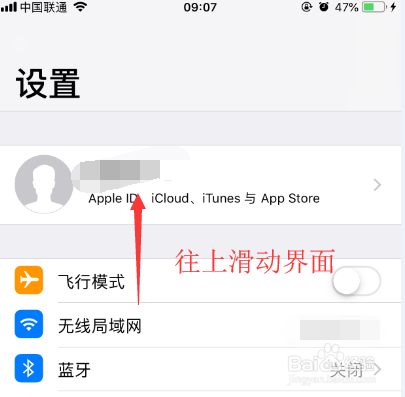
2、进入苹果手机的设置中心后,我们要往上滑动界面,如下图所示
3、直到看到通用选项后,我们点击进入,参考下图所示

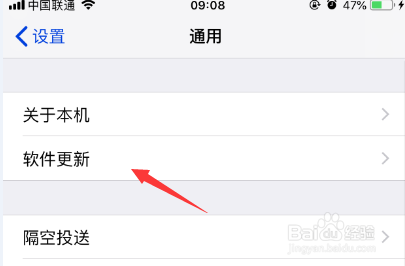
4、在通用选项里面,我们点击进入软件更新选项,如下图示
5、在软件更新界面,我们在上方找到自动更新选项,点击进入,参考下图所示

6、进入后,我们将自动更新选项的开关关闭就可以了,如下图所示。这样,我们就关闭苹果手机的自动更新了。怎么样?大家都学会了吗?


时间:2026-04-25 04:13:26
1、第一步,在我们解锁苹果手机后,在其桌面上找到设置选项,我们点击进入,如下图所示
2、进入苹果手机的设置中心后,我们要往上滑动界面,如下图所示
3、直到看到通用选项后,我们点击进入,参考下图所示
4、在通用选项里面,我们点击进入软件更新选项,如下图示
5、在软件更新界面,我们在上方找到自动更新选项,点击进入,参考下图所示
6、进入后,我们将自动更新选项的开关关闭就可以了,如下图所示。这样,我们就关闭苹果手机的自动更新了。怎么样?大家都学会了吗?
