怎样为Excel表格中不连续的区域添加序列

 时间:2024-10-14 04:42:57

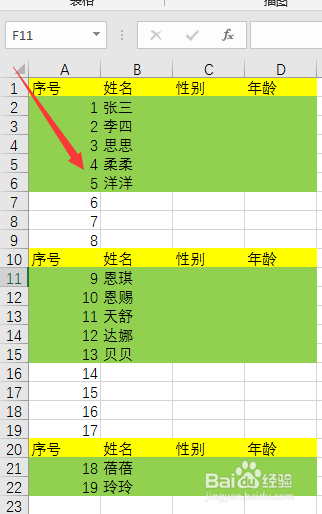
1、首先,我们可以看到给最左侧的序号添加内容,下方的表格是不连续的,中间有间断的地方,我们不需要在这些地方添加序号。而且表格中的其他部分是有内容的。

怎样为Excel表格中不连续的区域添加序列

2、这时候我们需要选中第一列一整列,如图所示,点击选中第一列,空白的部分和有内容的部分都全部选中。

怎样为Excel表格中不连续的区域添加序列

3、选中需要调理序号的部分之后,点击键盘上的F5按钮,调节出定位对话框,也可以按照工具栏上的提示调节出对话框,这里我们需要点击定位对话框左侧的定位条件按钮。

怎样为Excel表格中不连续的区域添加序列

4、点击定位条件按钮之后,我们就可以看到所有可以设置的定位条件,这里我们点击空值,选择空值作为定位条件,然后点击确定按钮。

怎样为Excel表格中不连续的区域添加序列

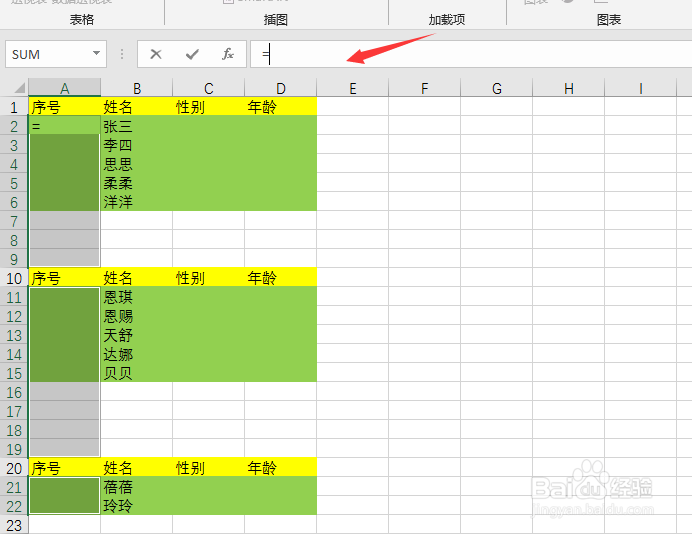
5、在表格中选中的这一列单元格中输入我们的公式,这里我们使用count计数公式,然后输入需要计算的单元格所在位置,最后在每一个结果上加一。
怎样为Excel表格中不连续的区域添加序列

6、输入完成之后,点击键盘上的Ctrl和回车键,这样这个公式就依次填充到这个空白的单元格中。如图所示,这样的情况下,单元格中就自动填充相应的数字。

怎样为Excel表格中不连续的区域添加序列怎样为Excel表格中不连续的区域添加序列
  • 多种筛选不重复项的方法:透视表法和函数法
  • excel怎么从身份证号提出生日,判断是否过生日
  • Excel2016数组公式怎么定义为名称
  • Excel表格中,如何使用index函数?
  • Subtotal分类汇总函数计算包含隐藏数据的求和
  • 热门搜索
    大同旅游地图 阜新旅游景点大全 查干湖旅游攻略 北极村旅游风景区 北京有哪些旅游景点 台湾旅游攻略自由行 旅游资源开发与规划 八里沟旅游攻略 杭州旅游消费券 香港旅游购物攻略