Photoshop如何制作淡黄色的通透人物图片

 时间:2026-04-22 03:08:19

1、点击上方的“文件”,点击需要处理的素材,选择上方的“窗口”,点击“调整”。

Photoshop如何制作淡黄色的通透人物图片

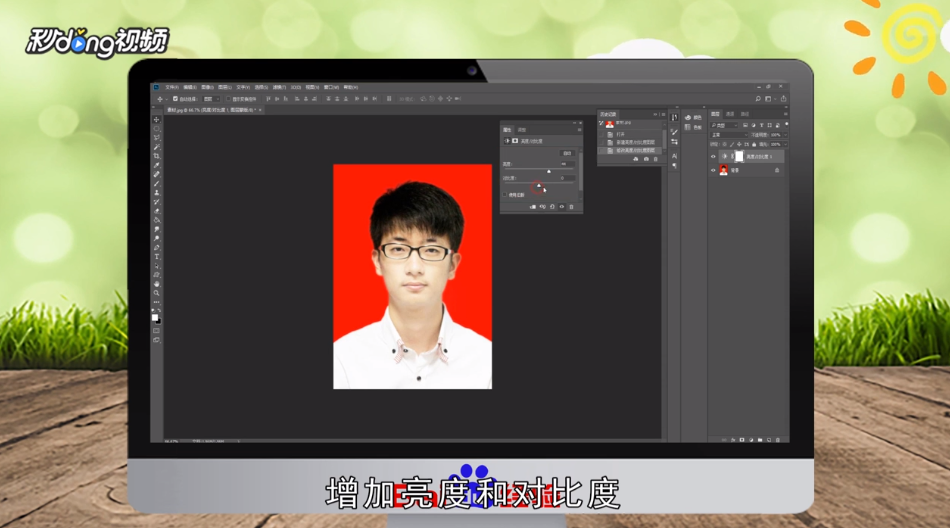
2、选择“亮度对比度”,增加亮度和对比度。

Photoshop如何制作淡黄色的通透人物图片

3、点击“调整”,选择“色相饱和度”,增加饱和度,增加明度即可。

Photoshop如何制作淡黄色的通透人物图片

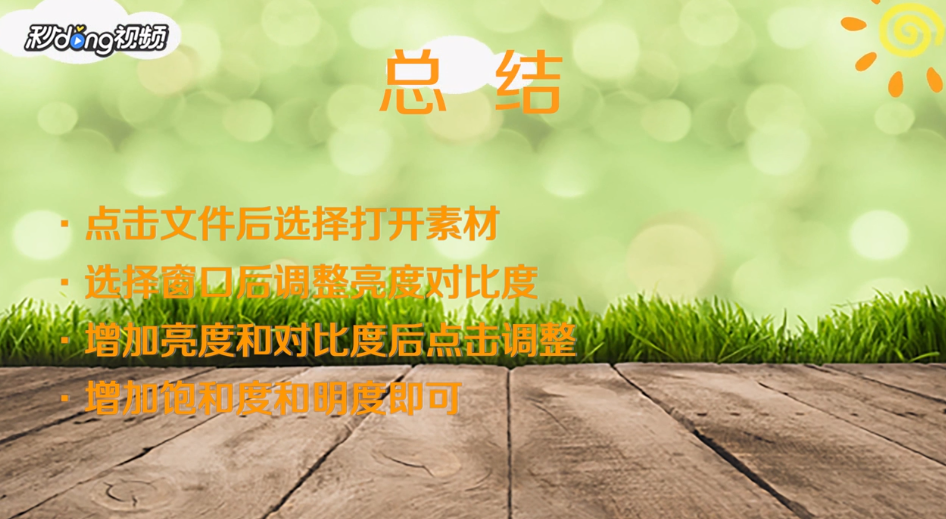
4、总结如下。

Photoshop如何制作淡黄色的通透人物图片

  • 3类“阴”美人 补阴绝招,成为大美女
  • ui设计是什么?
  • 怎么样自己制作祛斑霜呢?
  • 莲子桂圆红枣枸杞粥
  • 海鸥中队寓意着什么
  • 热门搜索
    海边旅游景点 华东五市旅游攻略 海参崴旅游 江西婺源旅游攻略 厦门旅游攻略自助游 泰国旅游报价 西北旅游 春秋旅游 海口旅游景点 喀纳斯旅游