AutoCAD绘制角平分线的三种方法

 时间:2026-02-12 01:47:15

1、第一种方法,我们初中的学习过的方法:作辅助圆。

以已知角顶点为圆心,作一个任意半径的辅助圆要与两条边相交,然后将再以交点为圆心作两个一样大小的圆,其交点与角顶点,相连即为角平分线。
AutoCAD绘制角平分线的三种方法

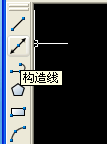
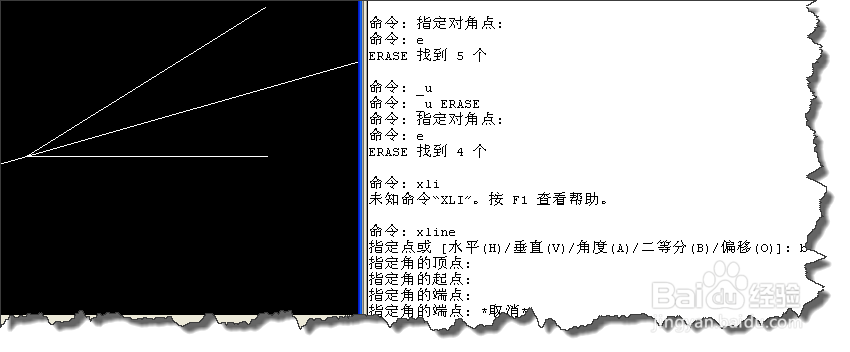
2、但这个方法太复杂了。我们可以使用构造线命令,你也可以直接输入xline.
AutoCAD绘制角平分线的三种方法

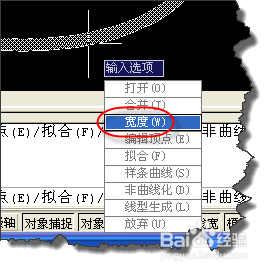
3、选择二等分后,指定角的顶点、角的起点、角的端点就可以快速的绘制角平分线。
AutoCAD绘制角平分线的三种方法

4、当然我们也可以借助辅助标注的方法来绘制角平分线。

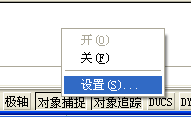
5、右击对象捕捉打开”设置“对话框。
AutoCAD绘制角平分线的三种方法

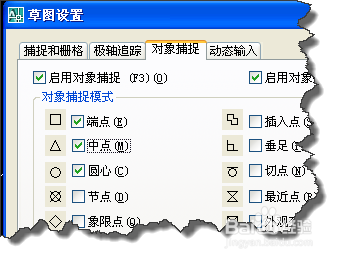
6、在”草图设置“对话框中勾选”中点“

AutoCAD绘制角平分线的三种方法

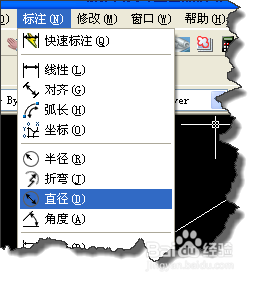
7、在标注命令下选择标注角度。

AutoCAD绘制角平分线的三种方法

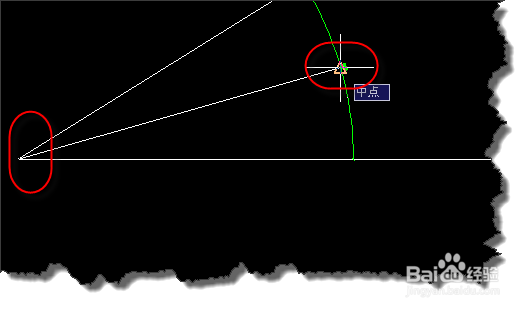
8、这个时候,我们绘制直线,直线两个点为角的顶点和角度标注圆弧的中点,最后将角度标注删除。
AutoCAD绘制角平分线的三种方法

  • CAD构造线画角平分线
  • AutoCAD2021如何通过两点法快速作圆呢
  • 圆的切线怎么画
  • Autocad中文件的打开和保存的设置
  • 关于cad重装后停留在“检查许可”的解决办法!
  • 热门搜索
    附近旅游景点 呼伦贝尔旅游 新加坡旅游 普者黑旅游攻略 杭州旅游 途牛旅游 广州旅游攻略 保定旅游 工业旅游 携程旅游