word中如何插入带标记的堆积折线图

 时间:2026-02-14 07:38:15

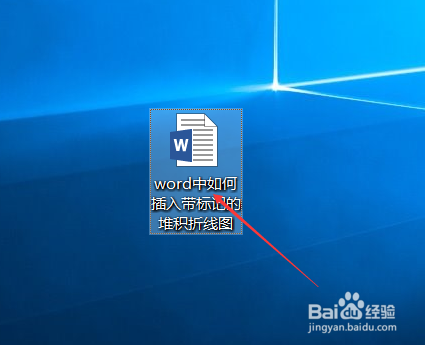
1、新建一篇word,如下图:

word中如何插入带标记的堆积折线图

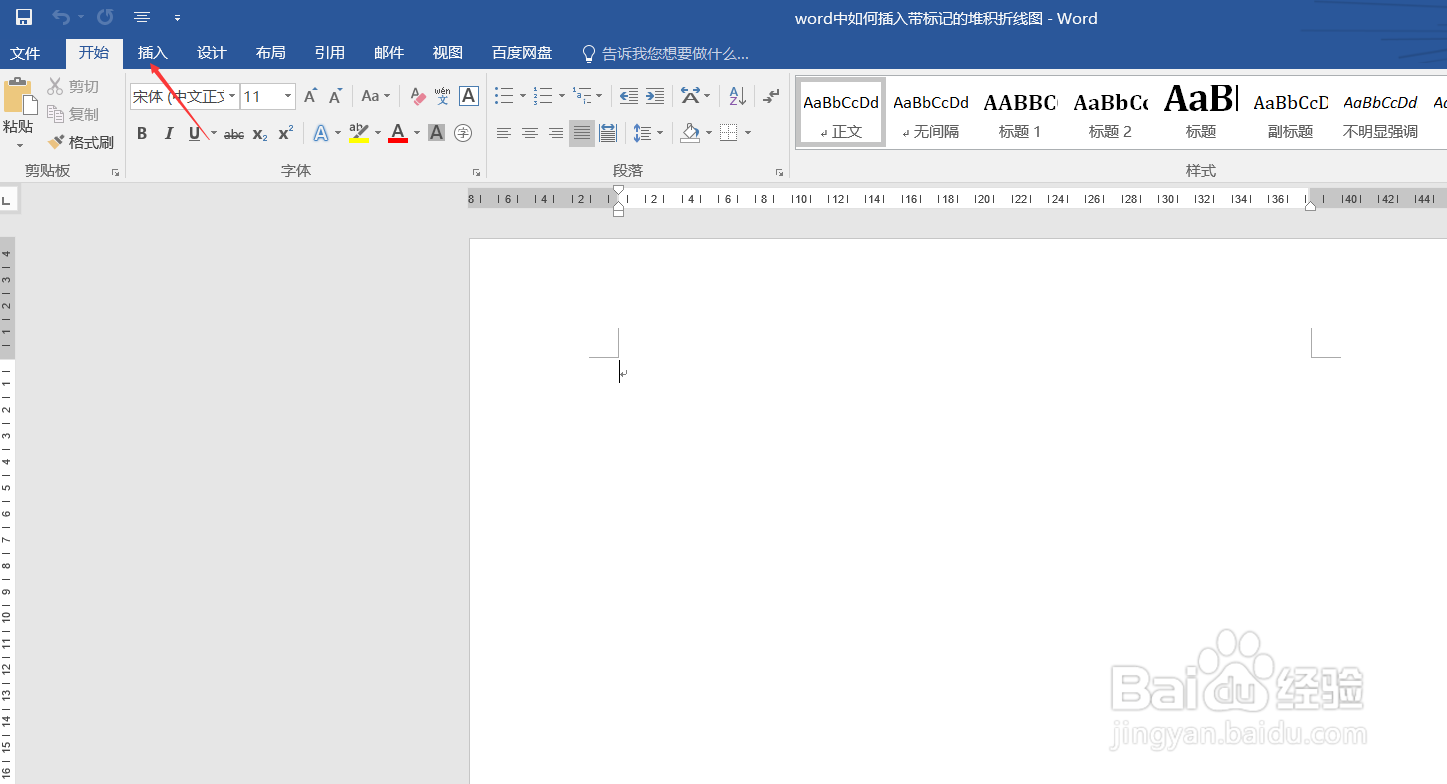
2、点击word中“插入”工具栏。如下图:

word中如何插入带标记的堆积折线图

3、点击word插入工具栏中的“图表”如下图:

word中如何插入带标记的堆积折线图

4、点击word“图表”-“折线图”-“带标记的堆积折线图”。如下图:

word中如何插入带标记的堆积折线图

5、预览word中插入的“带标记的堆积折线图”效果。如下图:

word中如何插入带标记的堆积折线图

6、总结:word中如何插入带标记的堆积折线图

(1)新建一篇word

(2)点击word中“插入”工具栏

(3)点击word插入工具栏中的“图表”

(4)点击word“图表”-“折线图”-“带标记的堆积折线图”

(5)预览word中插入的“带标记的堆积折线图”效果

  • Word中怎样制作折线图
  • 如何在Excel中做出两个坐标轴的图表?
  • word中图表横纵坐标名称的设置方法,办公技巧12
  • word将表格转化为折线图
  • word怎么设置坐标轴
  • 热门搜索
    山东蓬莱旅游 二连浩特旅游 中国旅游景点大全 上海旅游节花车巡游 恩施旅游地图 长沙有什么旅游景点 土耳其旅游最佳月份 鄂州旅游 海边旅游城市 丹巴旅游攻略