1、启动Illustrator CS6。
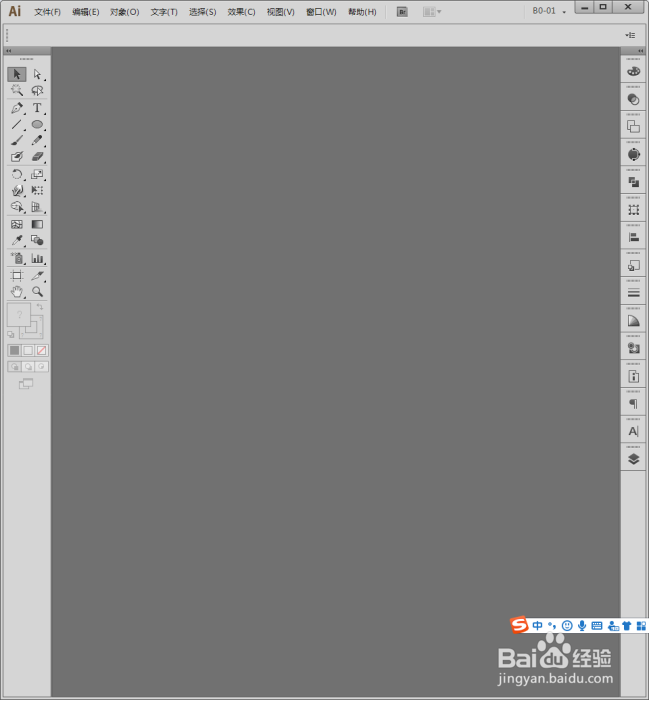
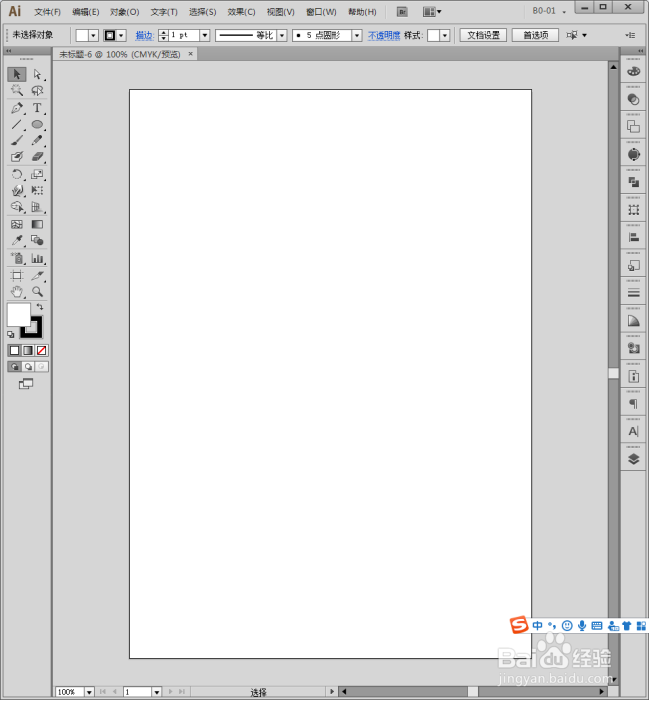
2、建立空白文档。
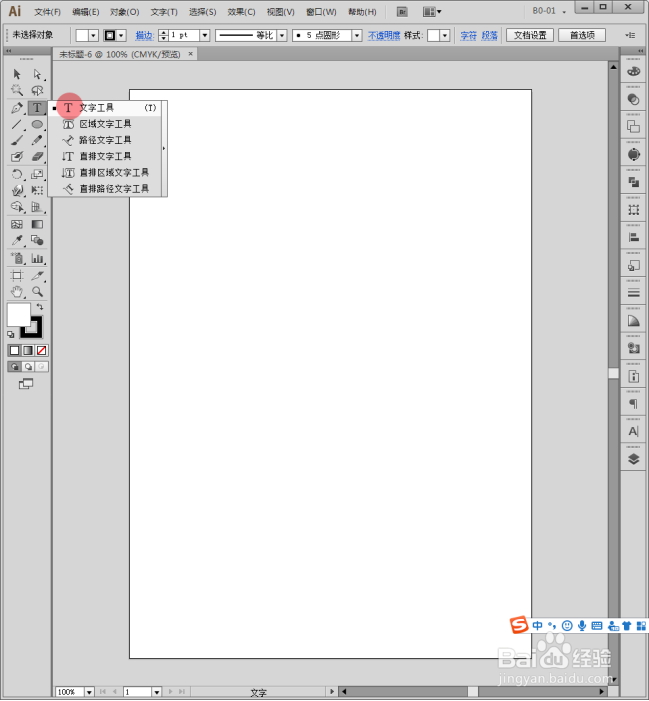
3、选择【文字工具】。
4、在画板中录入一个文字。
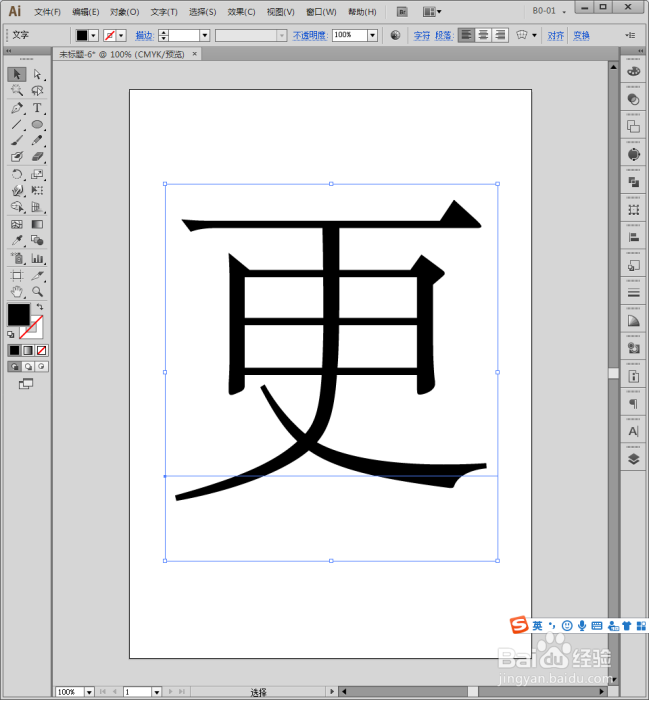
5、给文字使用笔画较粗的无衬线字体,后续变形效果会更明显。
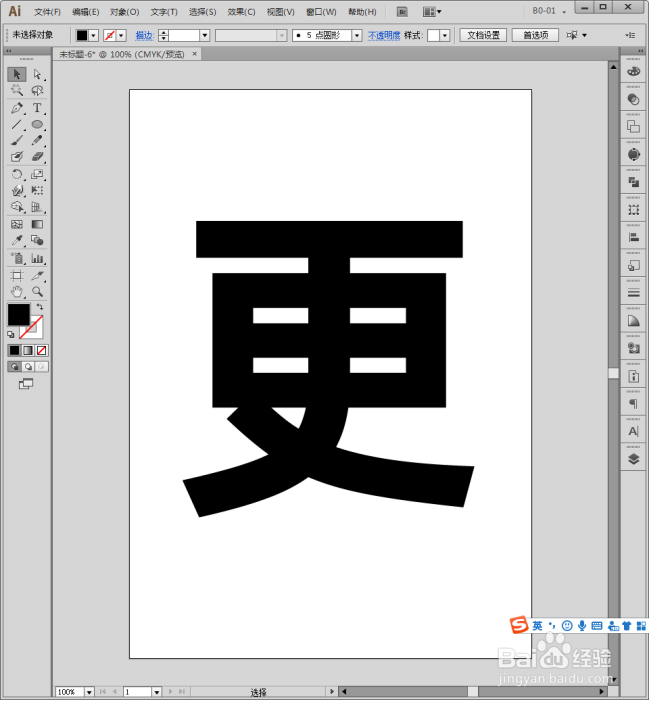
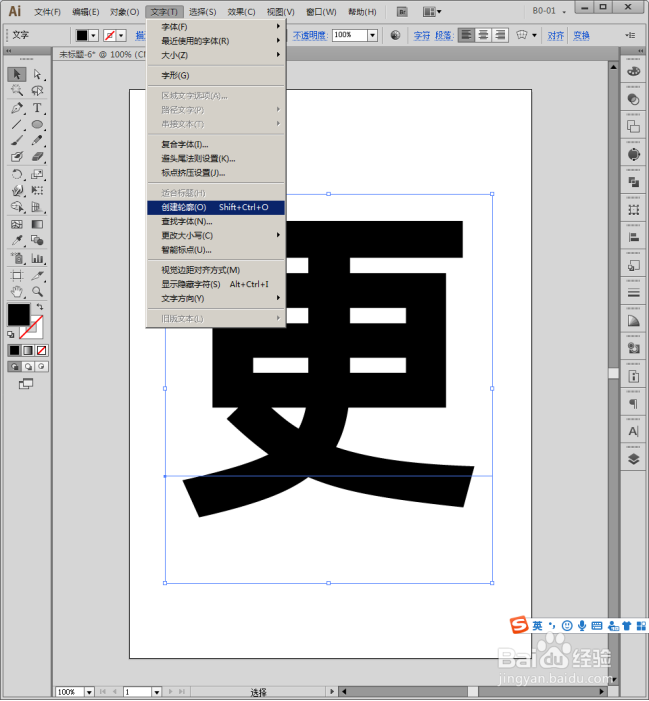
6、选中文字,执行【文字】【创建轮廓】。
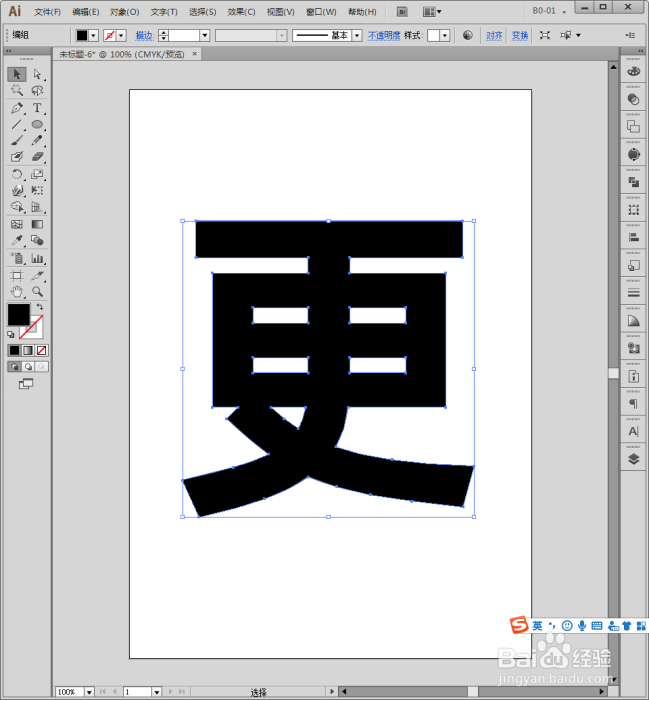
7、则文字被转换为路径。
8、继续选中文字,选择【变形工具】。
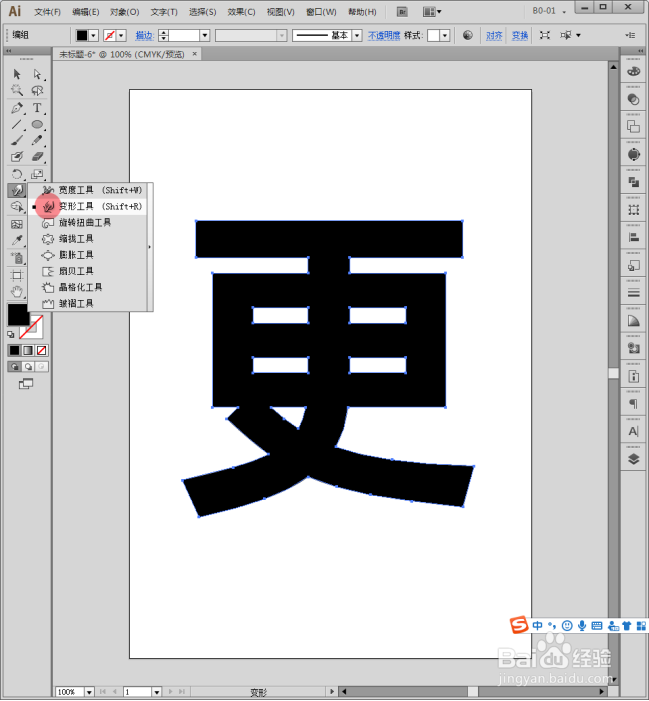
9、鼠标变成圆形,移动到文字笔画端点的锚点上。
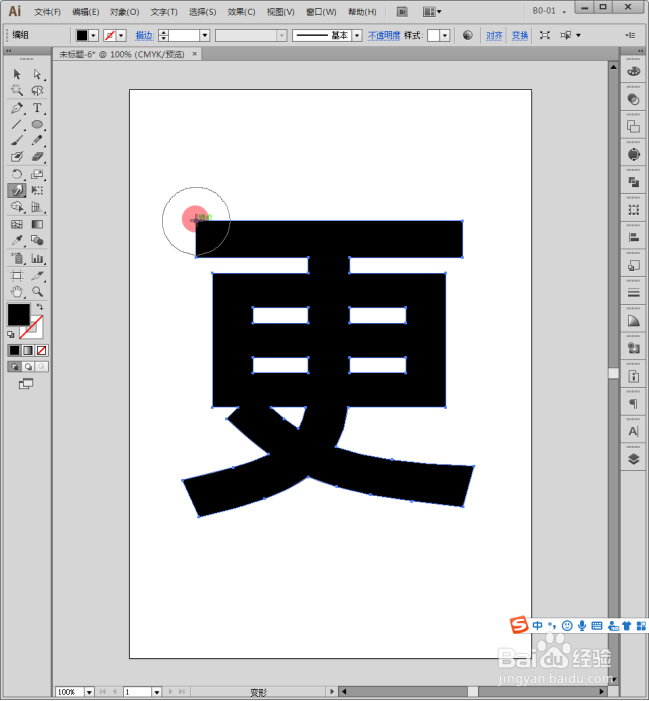
10、点击鼠标左键并往外拖动,则锚点所在位置的笔画端点就变形了。
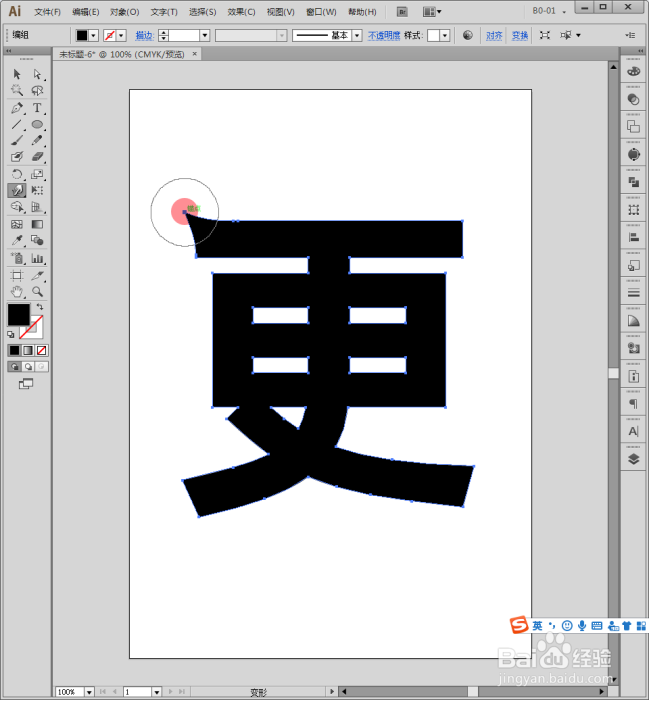
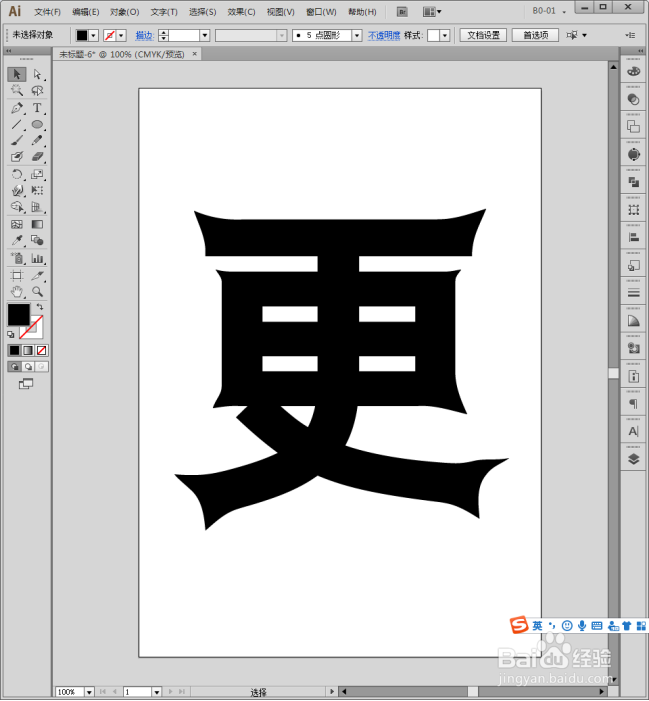
11、继续在其他笔画端点上执行相同操作,并更改变形尺寸,就得到了最终的效果。
时间:2026-05-02 06:17:25
1、启动Illustrator CS6。
2、建立空白文档。
3、选择【文字工具】。
4、在画板中录入一个文字。
5、给文字使用笔画较粗的无衬线字体,后续变形效果会更明显。
6、选中文字,执行【文字】【创建轮廓】。
7、则文字被转换为路径。
8、继续选中文字,选择【变形工具】。
9、鼠标变成圆形,移动到文字笔画端点的锚点上。
10、点击鼠标左键并往外拖动,则锚点所在位置的笔画端点就变形了。
11、继续在其他笔画端点上执行相同操作,并更改变形尺寸,就得到了最终的效果。
