​如何使用TeamViewer的文件框共享文件

 时间:2026-02-15 12:07:41

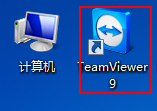
1、双击桌面的快捷方式启动TeamViewer。
​如何使用TeamViewer的文件框共享文件

2、输入伙伴的ID,点击“连接到伙伴”按钮。

​如何使用TeamViewer的文件框共享文件

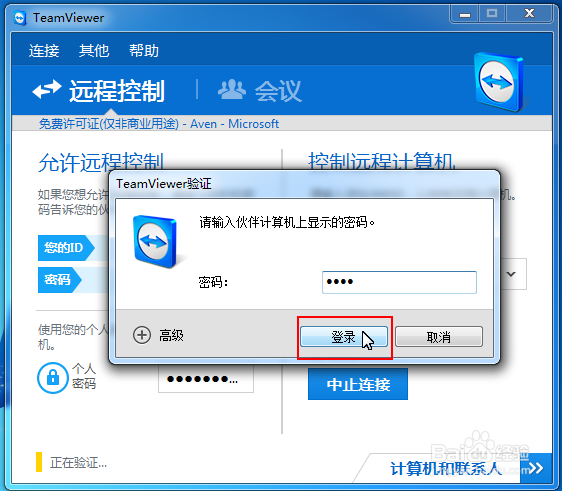
3、输入伙伴的密码。

​如何使用TeamViewer的文件框共享文件

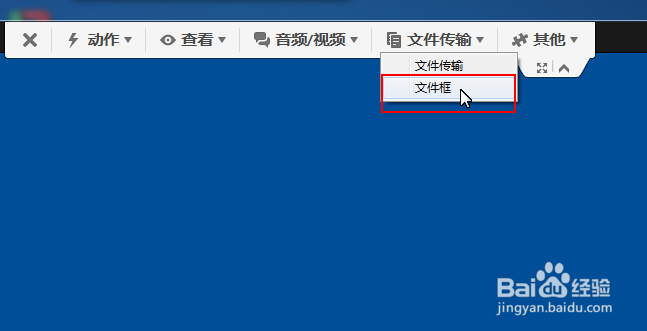
4、密码输入正确,根据网络的情况需要等待的时间不一样,如果网络快的话立即就能连接成功,然后点击工具栏中文件传输菜单,选择文件框。
​如何使用TeamViewer的文件框共享文件

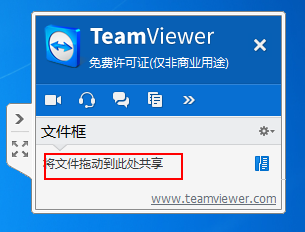
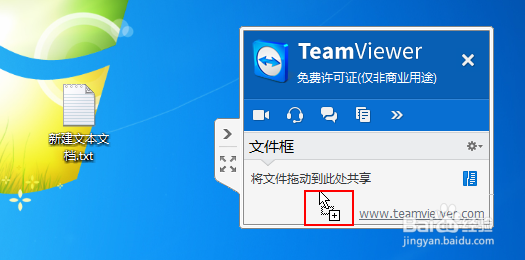
5、然后会在浮动面板中显示文件框

​如何使用TeamViewer的文件框共享文件

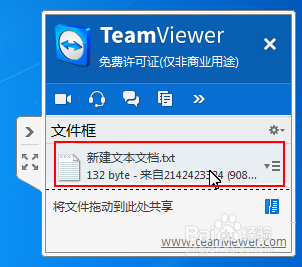
6、将要分享的文件拖动到文件框上。具体方法:在需要传输的文件或文件夹上按下鼠标左键不要松开,拖动鼠标到文件框中,然后松开鼠标左键
​如何使用TeamViewer的文件框共享文件

7、文件分享添加成功了。

​如何使用TeamViewer的文件框共享文件

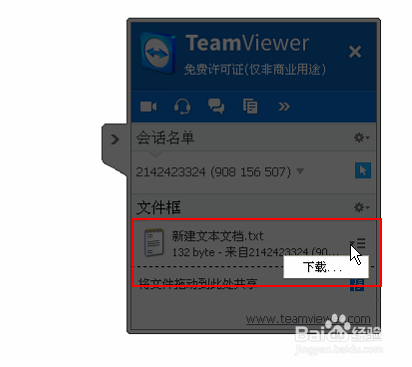
8、到伙伴的电脑上的面板中就可以下载文件了。

​如何使用TeamViewer的文件框共享文件

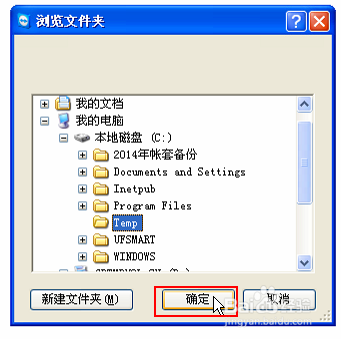
9、选择一个保存的位置。

​如何使用TeamViewer的文件框共享文件

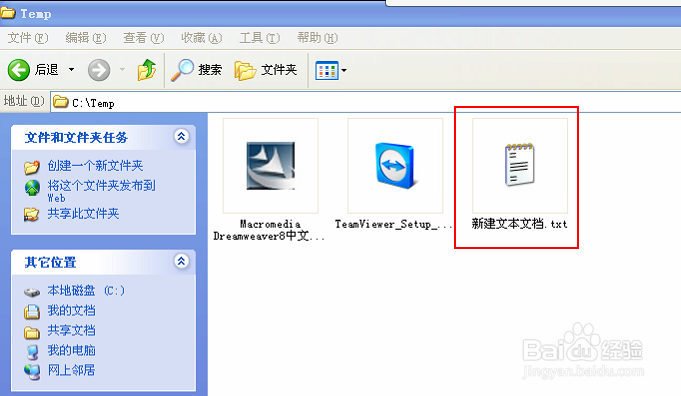
10、下载完成。

​如何使用TeamViewer的文件框共享文件

  • excel2003如何自动调整列宽度
  • excel如何设定特定国家或地区的日期格式
  • 页面字段怎么显示出来
  • 如何找到一个网页的页面元素Xpath
  • Powerquery编辑器中怎样复制列
  • 热门搜索
    通化旅游景点大全 沈阳到海南旅游专列 绵阳有哪些旅游景点 云南旅游景点地图 丰顺旅游景点大全 黑龙江冬季旅游景点 沈阳旅游地图 南昌梅岭旅游攻略 西安市旅游地图 青田旅游