1、本文以excel 2013为例,简单介绍一下
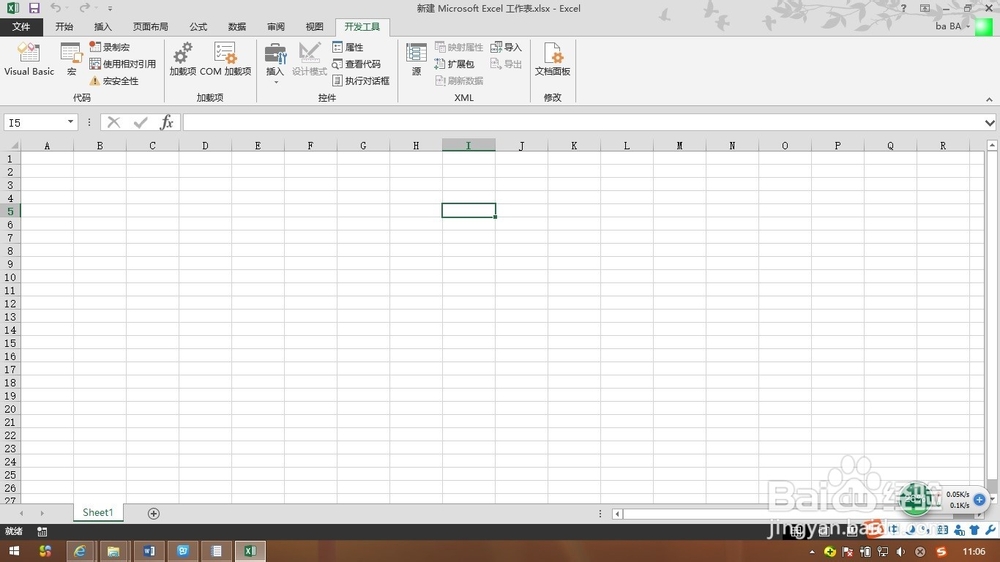
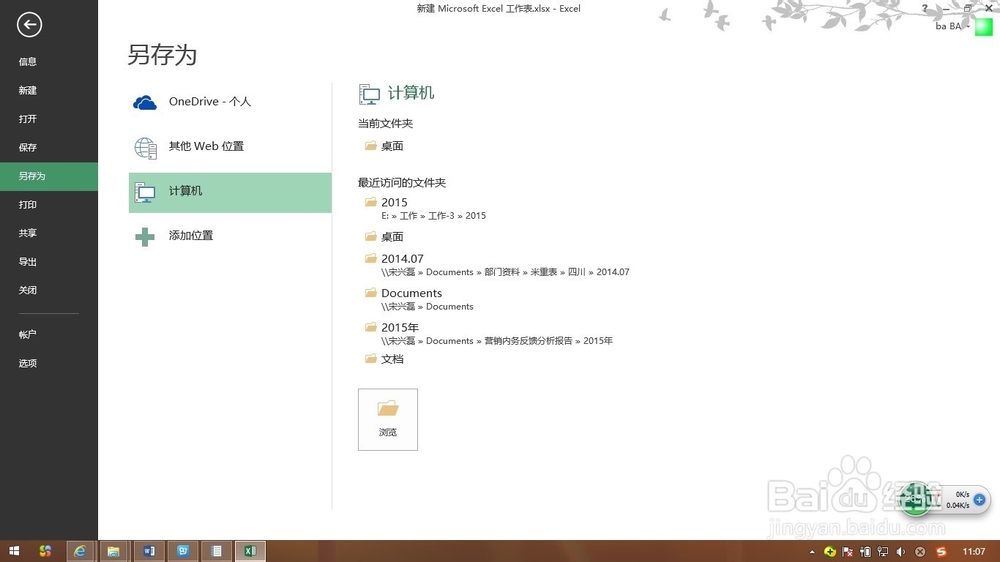
2、选择文件另存为
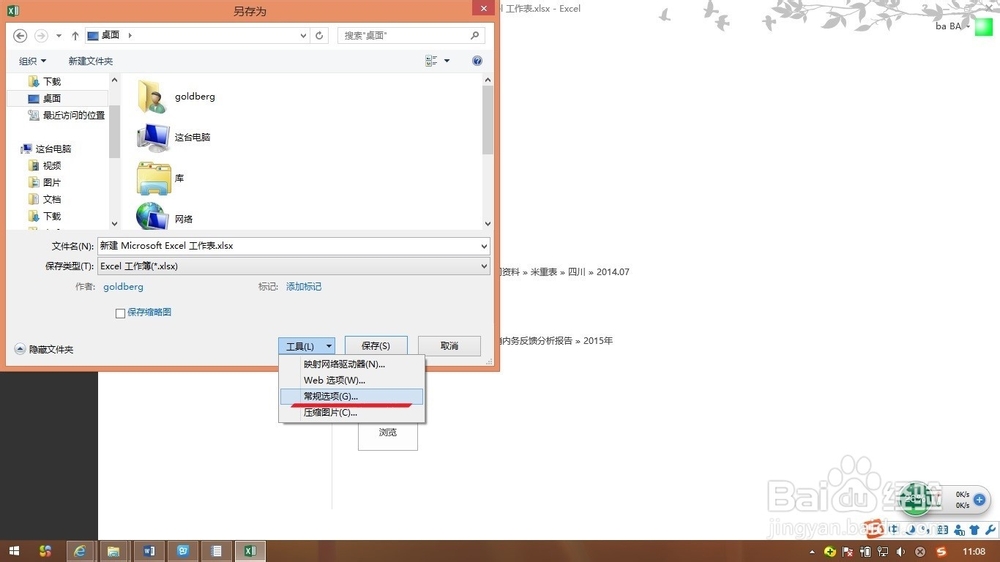
3、在弹出的“另存为”对话框中点击“工具”按钮(位于“保存”按钮左边),并选择“常规选项”
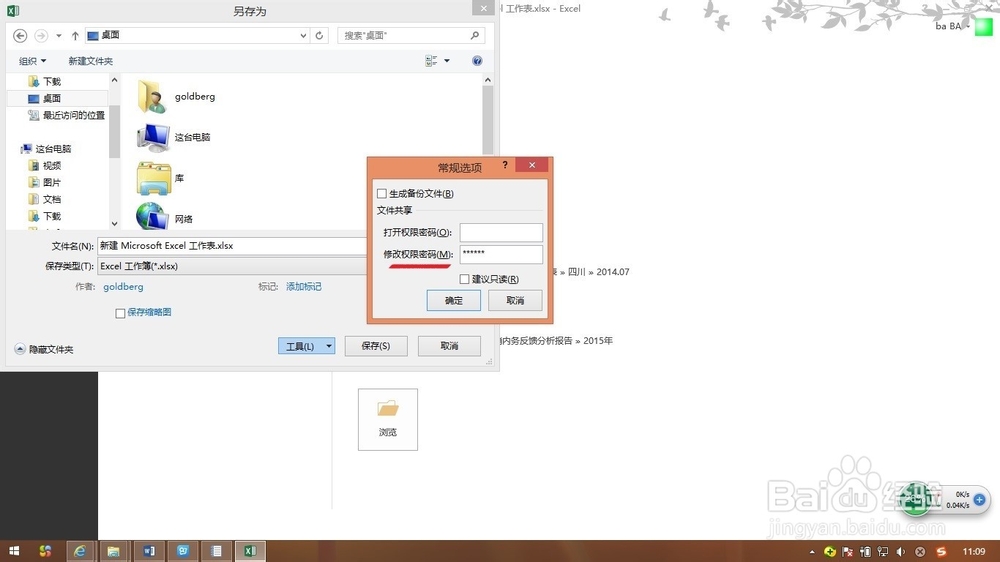
4、在弹出的对话框中“修改权限密码”那一项中输入密码,点击“确定”
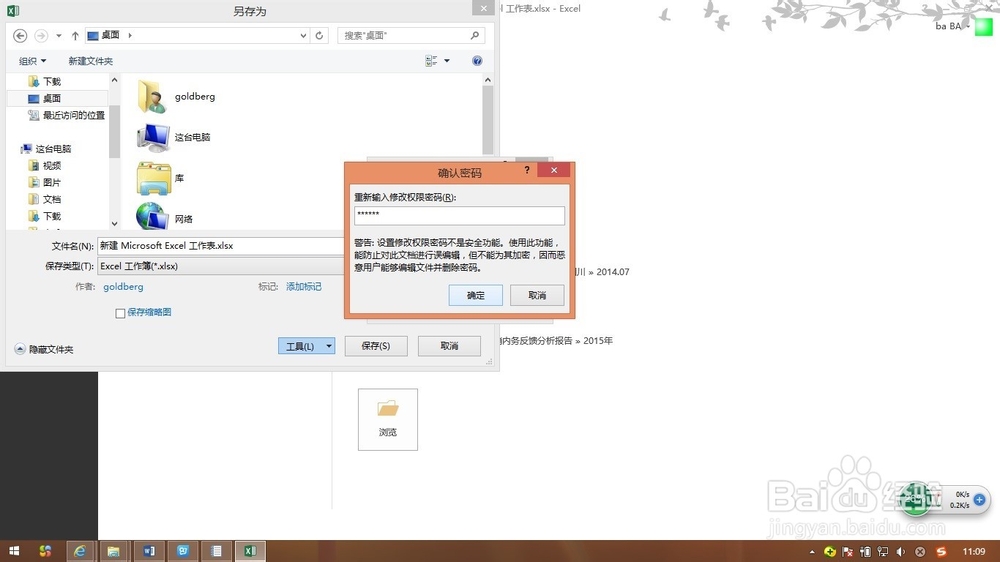
5、在“确认密码”对话框中再次输入密码,然后确定保存
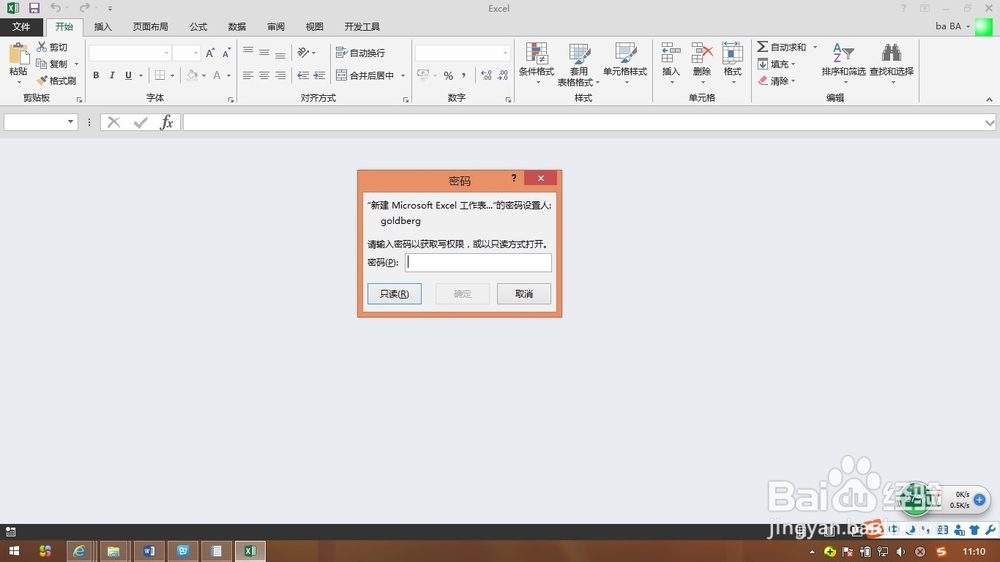
6、之后,将文档放入共享文件之后。再次打开文档就会出现“密码”对话框,不知道密码的用户就只能只读查看,而知道密码的用户输入密码即可正常编辑保存,因为前面打开的用户是以只读方式查看的
时间:2026-04-24 17:54:19
1、本文以excel 2013为例,简单介绍一下
2、选择文件另存为
3、在弹出的“另存为”对话框中点击“工具”按钮(位于“保存”按钮左边),并选择“常规选项”
4、在弹出的对话框中“修改权限密码”那一项中输入密码,点击“确定”
5、在“确认密码”对话框中再次输入密码,然后确定保存
6、之后,将文档放入共享文件之后。再次打开文档就会出现“密码”对话框,不知道密码的用户就只能只读查看,而知道密码的用户输入密码即可正常编辑保存,因为前面打开的用户是以只读方式查看的
