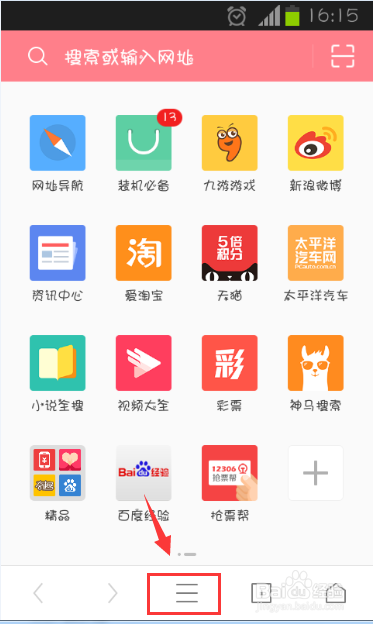
1、打开uc浏览器,点击如图图标
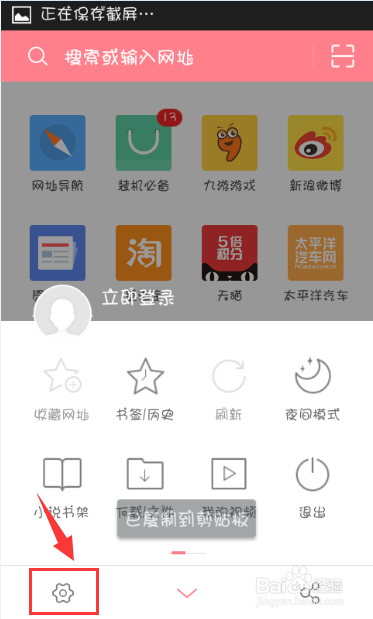
2、点击【设置】
3、点击【下载设置】

4、点击【同时下载任务数】
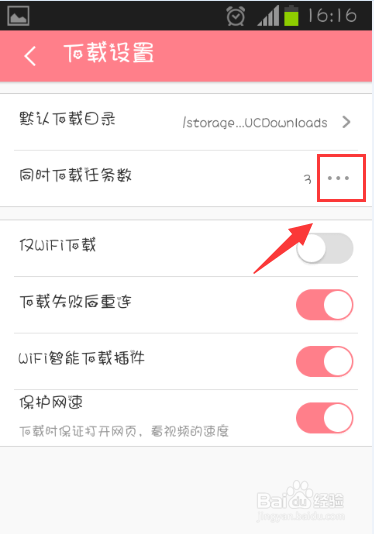
5、最多可以选择6个

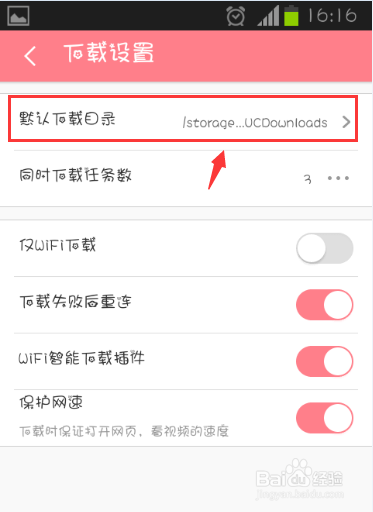
6、要是想查看或者更改下载的目录,就回到下载设置,点击【默认下载目录】
7、设置好之后点击【确定】即可

时间:2026-04-22 03:36:45
1、打开uc浏览器,点击如图图标
2、点击【设置】
3、点击【下载设置】
4、点击【同时下载任务数】
5、最多可以选择6个
6、要是想查看或者更改下载的目录,就回到下载设置,点击【默认下载目录】
7、设置好之后点击【确定】即可
