win10怎么把网络图标显示到桌面

 时间:2026-04-21 19:48:30

1、      显示网络图标有多种方法,这里介绍最简单的设置方法,先在桌面空白处右键,在弹出的菜单中选择“个性化”。

win10怎么把网络图标显示到桌面

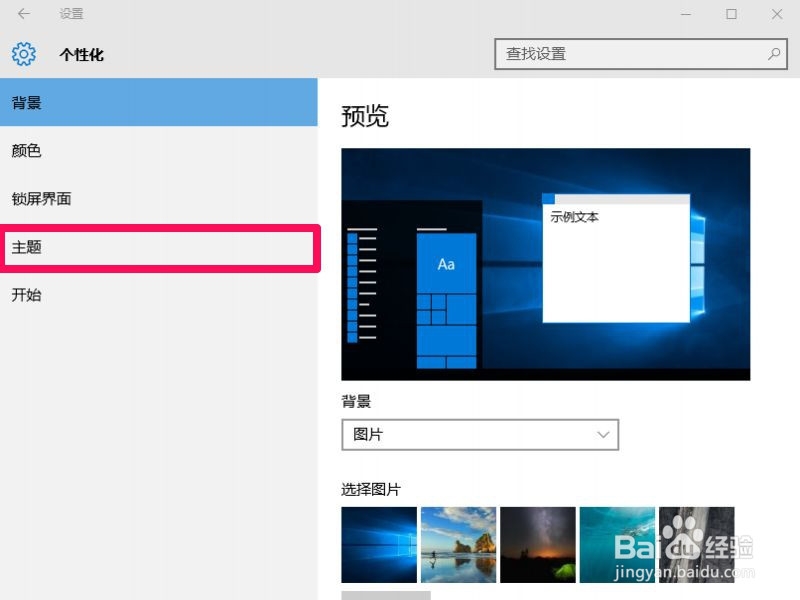
2、      来到个性化窗口,在左侧的选项中,选择“主题”这一选项。

win10怎么把网络图标显示到桌面

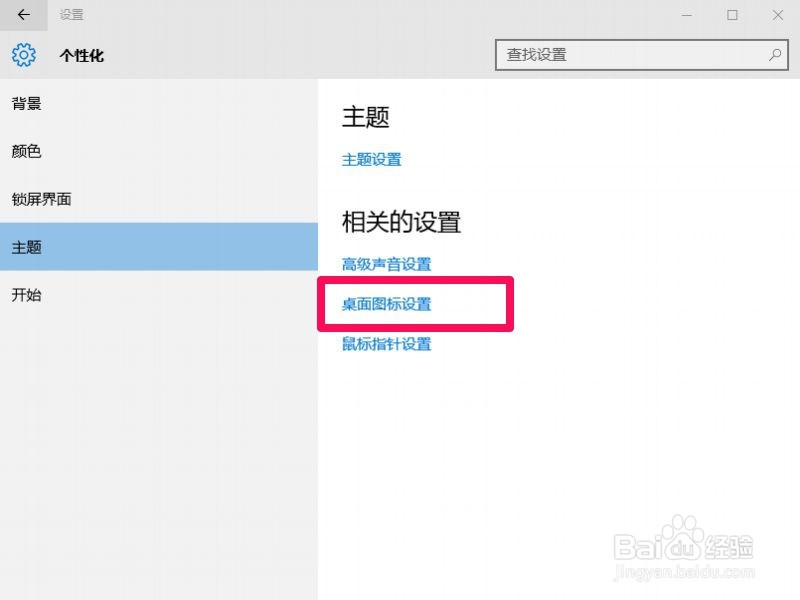
3、      当主题的右侧窗口显示后,找到并选择其中的“桌面图标设置”这一项。

win10怎么把网络图标显示到桌面

4、      进入桌面图标的小窗口,在“桌面图标”项目下,找到“网络”这一项。

win10怎么把网络图标显示到桌面

5、      要在桌面显示网络这个图标,将这个网络复选框勾选上,然后按“应用”保存,按“确定”退出设置窗口,设置就成功完成。

win10怎么把网络图标显示到桌面

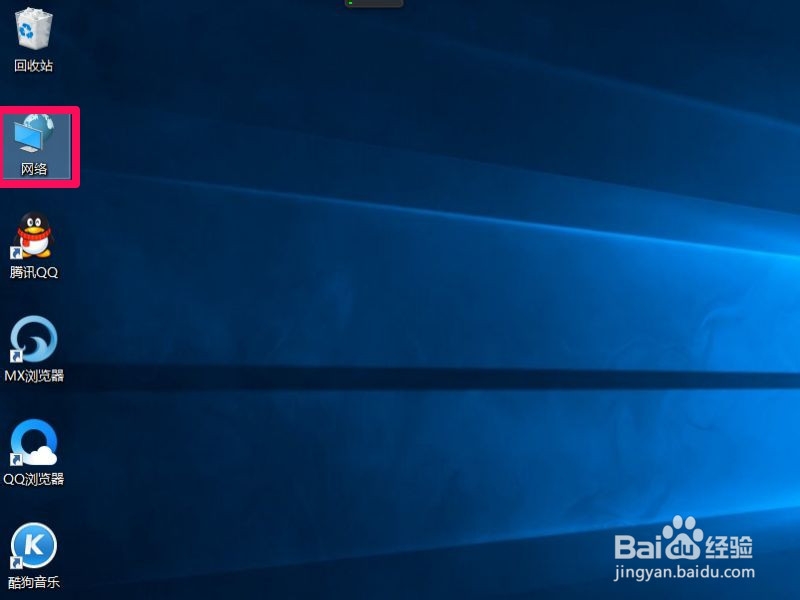
6、      当再次来到桌面,这个网络快捷图标就已经显示出来了。如果要显示“此电脑”,可以参考下面链接。
win10怎么把网络图标显示到桌面

  • hp3055安装驱动时候说发生致命错误
  • win7怎么重置网络
  • 如何解决电脑提示“依赖服务或组无法启动”
  • 网络管理员必备:[4]网卡驱动无法安装
  • win10开机启动项在哪
  • 热门搜索
    浏阳大围山旅游攻略 毕棚沟最佳旅游时间 广东省旅游局政务网 少林寺 旅游 大连旅游中专 旅游资源论文 大武汉旅游年卡 郑州旅游局 甘肃省旅游局 土耳其旅游局