wps中如何设置图片的切出动画(31)

 时间:2026-02-12 06:19:40

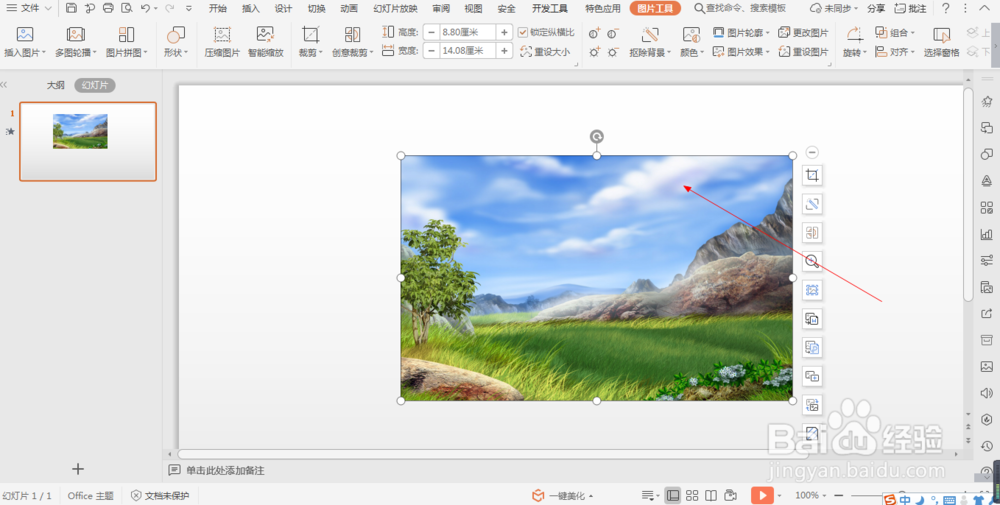
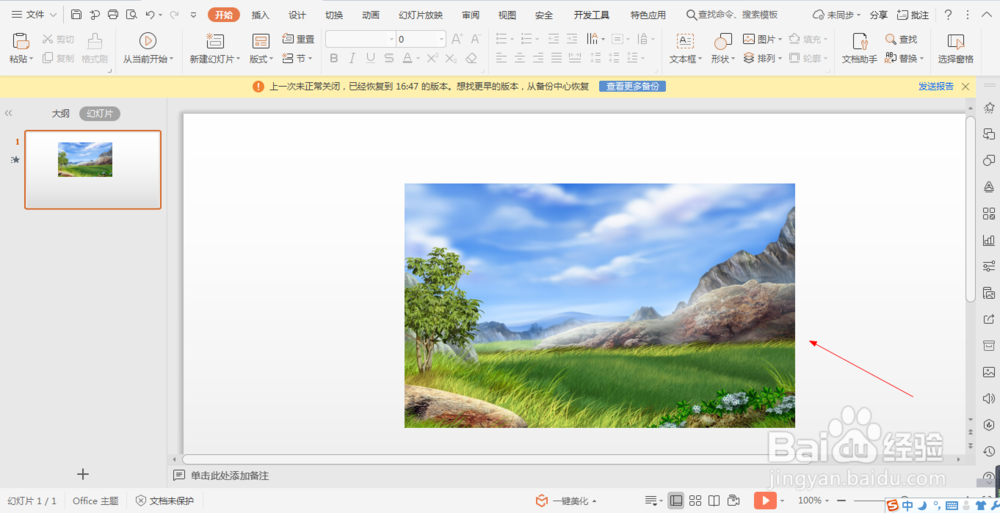
1、1.如图所示,我们在这个幻灯片上添加了一张这样的风景照片,为这个风景照片添加切出的动画。
wps中如何设置图片的切出动画(31)

2、2.如图所示,我们鼠标点击这个风景照片,就可以将这个风景照片选中了。

wps中如何设置图片的切出动画(31)

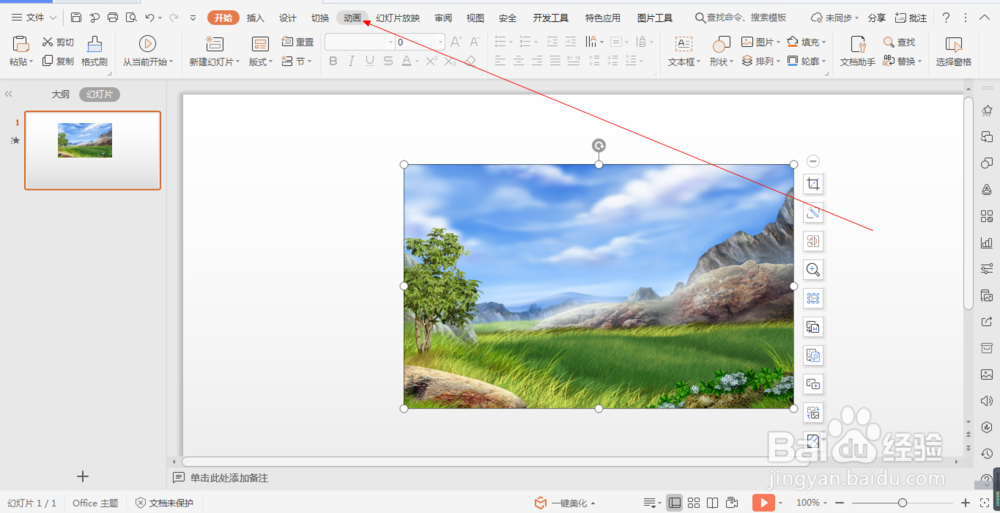
3、3.如图所示,我们点击箭头所指的“动画”按钮。

wps中如何设置图片的切出动画(31)

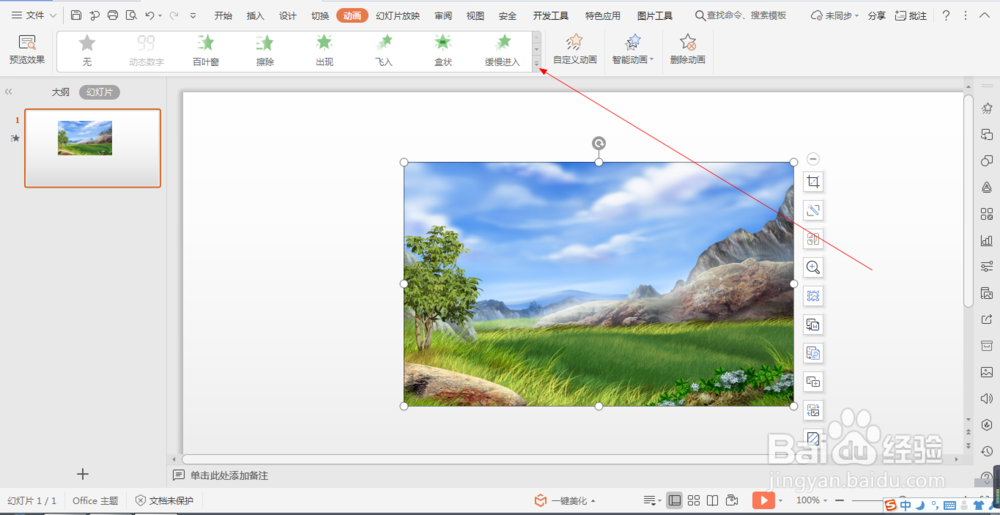
4、4.如图所示,之后我们点击箭头所指的灰色三角按钮。

wps中如何设置图片的切出动画(31)

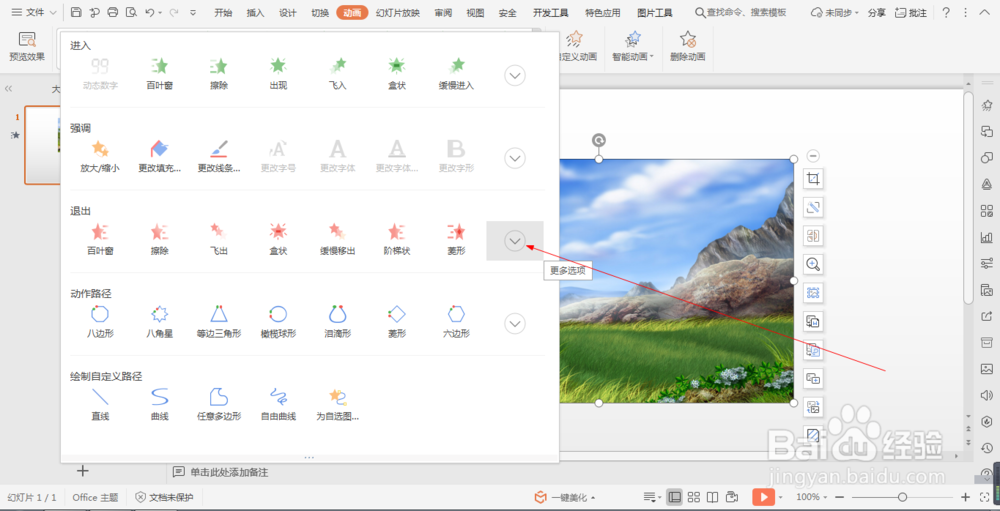
5、5.如图所示,之后我们点击箭头所指的向下的按钮。

wps中如何设置图片的切出动画(31)

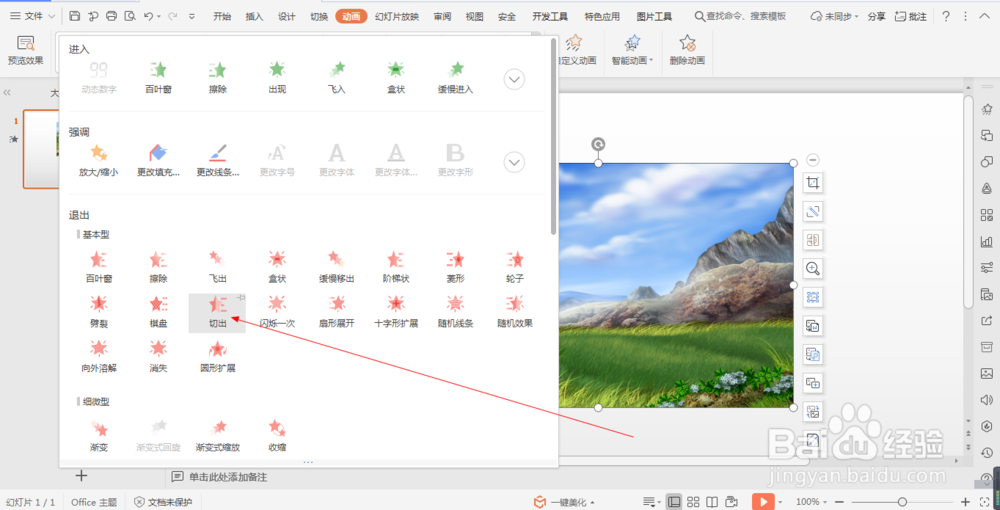
6、6.如图所示,在出现的各种动画中,我们点选箭头所指的“切出”动画。

wps中如何设置图片的切出动画(31)

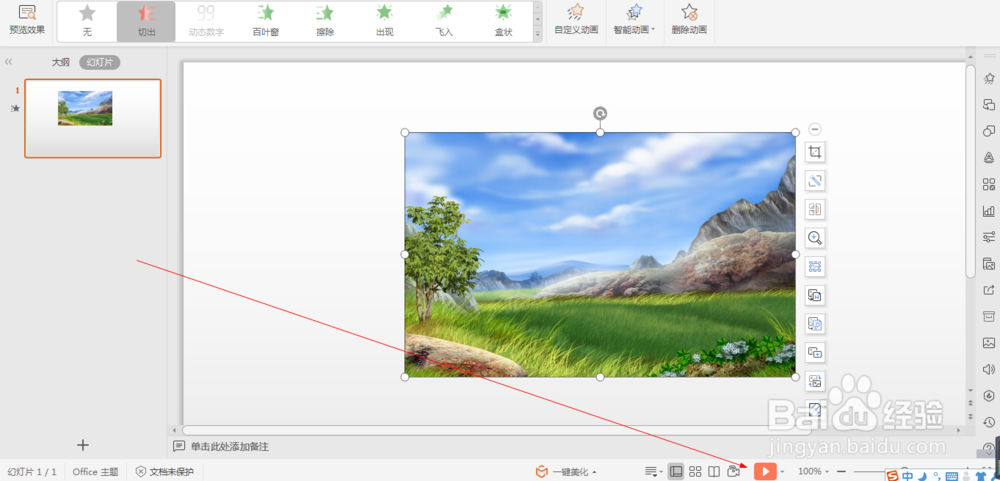
7、7.如图所示,将百叶窗动画应用到这个风景照片之后,我们点击箭头所指的“播放”按钮。
wps中如何设置图片的切出动画(31)

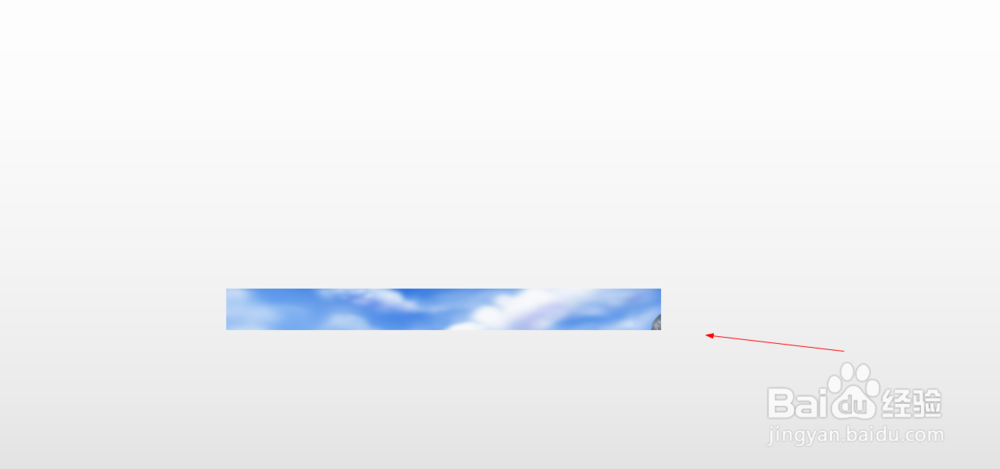
8、8.如图所示,我们就可以看到这个图片就会以切出动画的形式来展示出来了。
wps中如何设置图片的切出动画(31)

  • 如何设置文本框超链接到幻灯片视频内容?
  • wps演示如何设置幻灯片版式“竖排标题和文本”
  • ppt两栏内容版式
  • PPT幻灯片怎样设置为垂直排列标题与文本版式
  • 如何将普通文字设置为艺术字?
  • 热门搜索
    厦门附近旅游景点 福建三明旅游 诸城旅游景点大全 福建武夷山旅游攻略 四川冬季旅游景点 北海旅游地图 漳州东山岛旅游景点 浙江磐安旅游 雾凇岛旅游攻略 长春大学旅游