photoshop消除锯齿和羽化的方法

 时间:2026-04-24 20:53:18

1、首先打开photoshop设计软件。

photoshop消除锯齿和羽化的方法

2、将需要设计或者需要处理的图片放进photoshop中去。

photoshop消除锯齿和羽化的方法

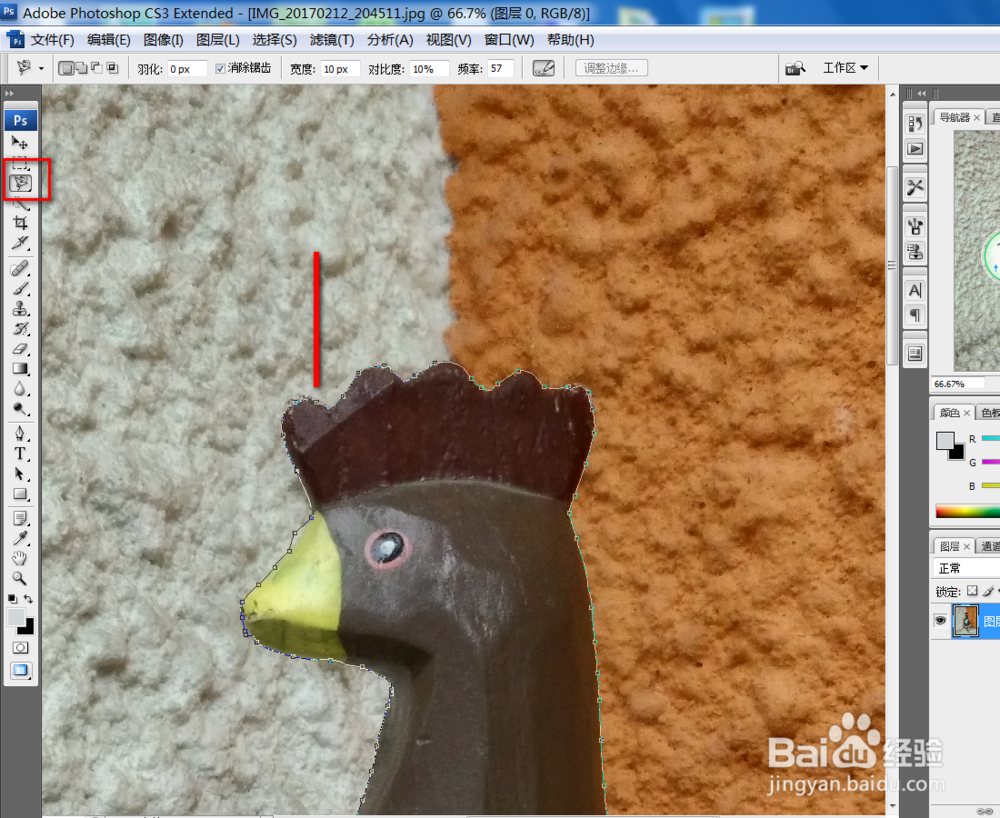
3、使用魔术棒、多边形套索工具、钢笔工具等将主体选择出来。

photoshop消除锯齿和羽化的方法

4、将抠出的图形进行选区,右击鼠标选择羽化。

photoshop消除锯齿和羽化的方法

5、在羽化菜单中输入一个数值。

photoshop消除锯齿和羽化的方法

6、羽化完成后,将抠出的主体放进另一个背景中,这样出来的效果就没有锯齿。

photoshop消除锯齿和羽化的方法

7、总结:

1.首先打开photoshop设计软件。

2.将需要设计或者需要处理的图片放进photoshop中去。

3.使用魔术棒、多边形套索工具、钢笔工具等将主体选择出来。

4.将抠出的图形进行选区,右击鼠标选择羽化。

5.在羽化菜单中输入一个数值。

6.羽化完成后,将抠出的主体放进另一个背景中,这样出来的效果就没有锯齿。

  • PS中怎么给花瓶做倒影?
  • ps如何做放大镜效果
  • ps图片描述方向为右对角线#校园分享#
  • 插画上色怎么才能不涂在区域外
  • PS如何制作星星形状?
  • 热门搜索
    湖南旅游监管网 最适合旅游的地方 成都到九寨沟旅游 长白山旅游报价 西安市旅游景点 深圳到欧洲旅游 张掖旅游景点大全 山东省旅游职业学院 阿联酋旅游签证 河源旅游景点大全