SPSS如何快速调用最近使用的操作

 时间:2026-04-22 00:09:32

1、以下表为例,我们需要对不同科目的成绩进行统计描述。

SPSS如何快速调用最近使用的操作

2、先以语文成绩为例,我们点击分析、描述,在描述对话框中将语文选入变量框。之后点击确定即可看到描述结果。

SPSS如何快速调用最近使用的操作

3、在SPSS主界面我们可以点击查看下方的按钮,在其中可以看到最近使用过的一些操作,且按照时间由近到远进行排序。我们点击第一个选项“描述”。

SPSS如何快速调用最近使用的操作

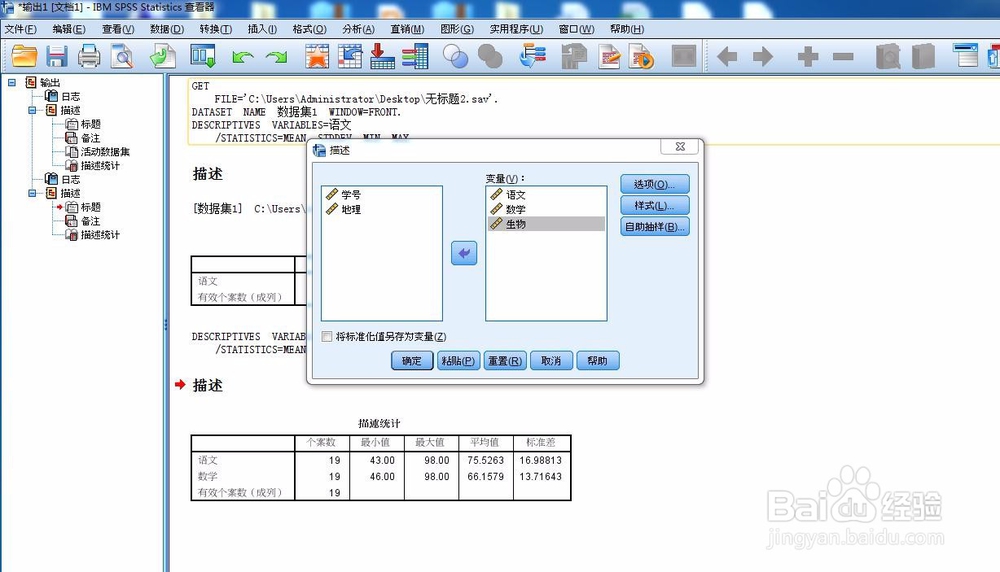
4、在弹出的对话框中将其他科目选入变量框内然后点击确定即可。

SPSS如何快速调用最近使用的操作

5、我们还可以在查看器中直接调用该功能。在编辑栏可以看到同样的图标,使用步骤和前面完全一致。

SPSS如何快速调用最近使用的操作

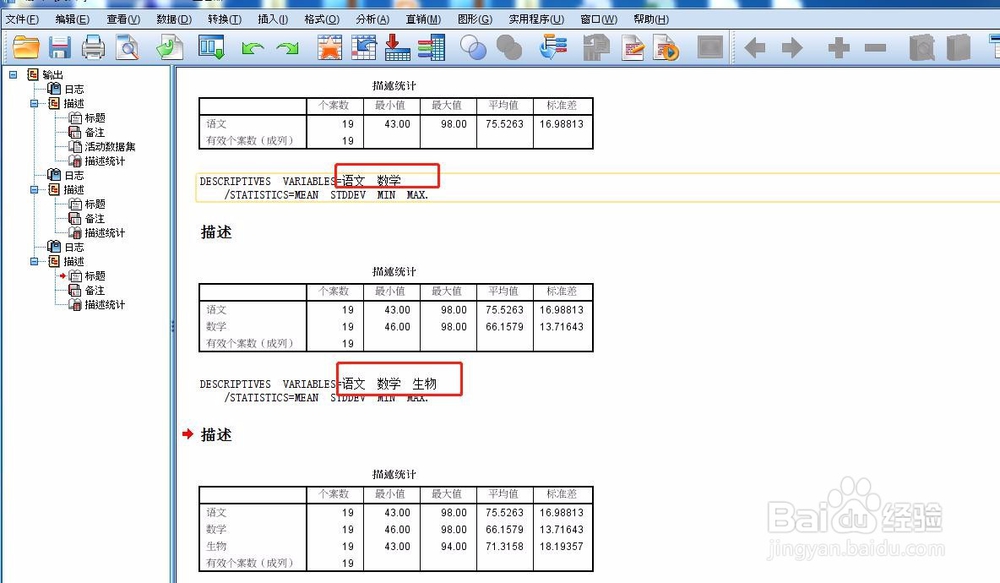
6、直接调用,在弹出的对话框中点选需要的科目,然后点击确定。

SPSS如何快速调用最近使用的操作

7、最后在查看器中就可以直接看到描述结果,而无需返回主界面进行重复的点选工作,可以提高我们的工作效率。
SPSS如何快速调用最近使用的操作

  • SPSS如何导入数据
  • 标准化系数beta的意义
  • 克隆巴赫系数多少信度好
  • 相关性分析的结果怎么看?
  • SPSS检验中介效应的操作方法
  • 热门搜索
    宁波普陀山旅游攻略 北京元旦旅游 邢台旅游区 红河旅游景点大全 乌鲁木齐旅游网 厦门旅游局 香港旅游须知 天津的旅游景点 港澳旅游团 张北旅游景点大全