Windows Server 2012设置用户组策略的刷新间隔

 时间:2026-02-15 17:23:01

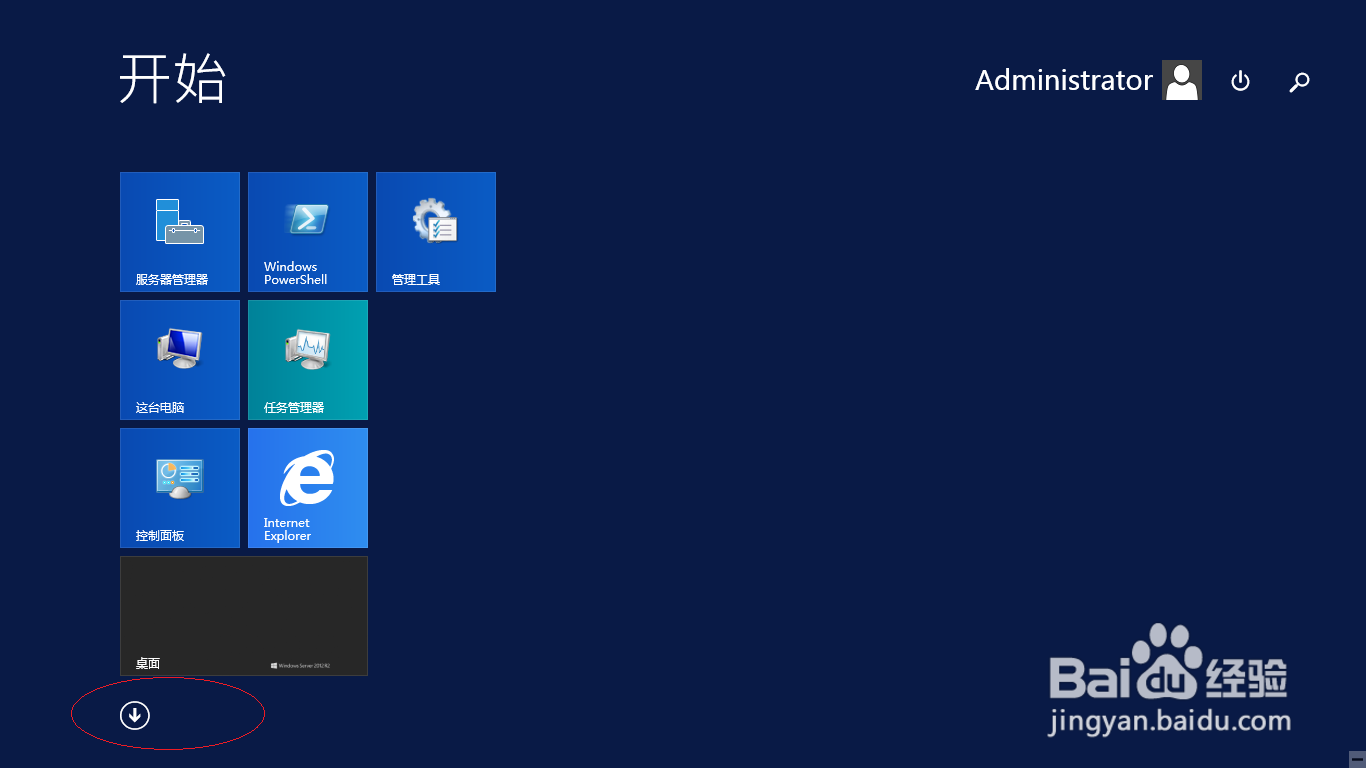
1、启动Windows Server 2012 R2操作系统,点击"桌面"磁贴下方向下箭头。
Windows Server 2012设置用户组策略的刷新间隔

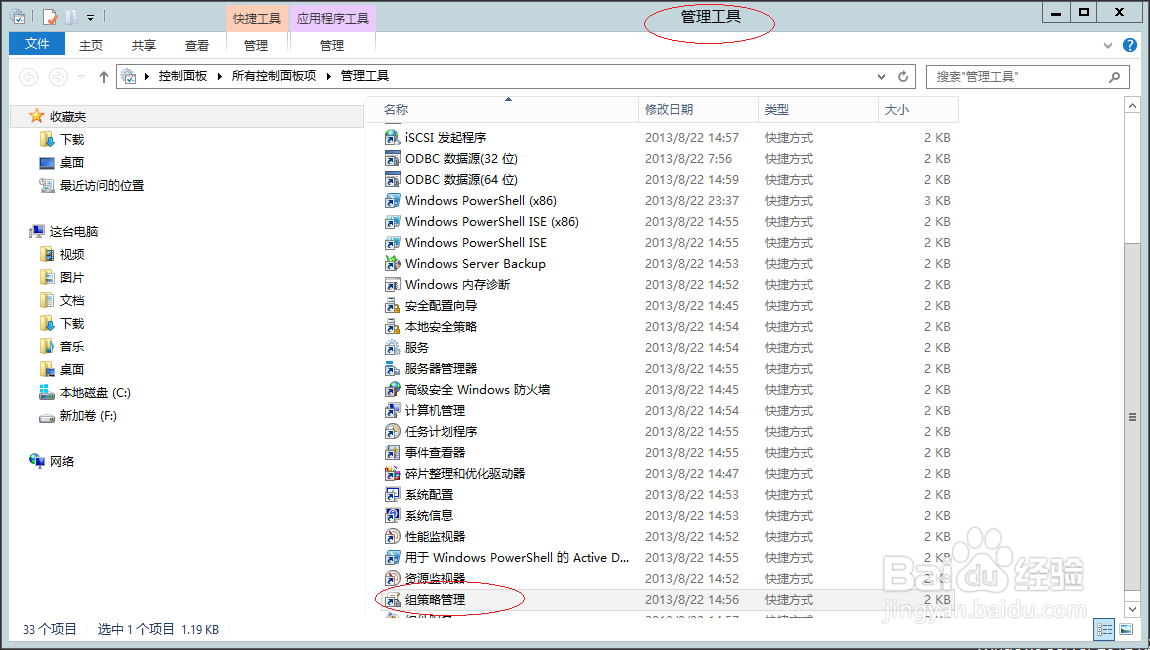
2、显示系统所有应用项目,点击"管理工具"图标。

Windows Server 2012设置用户组策略的刷新间隔

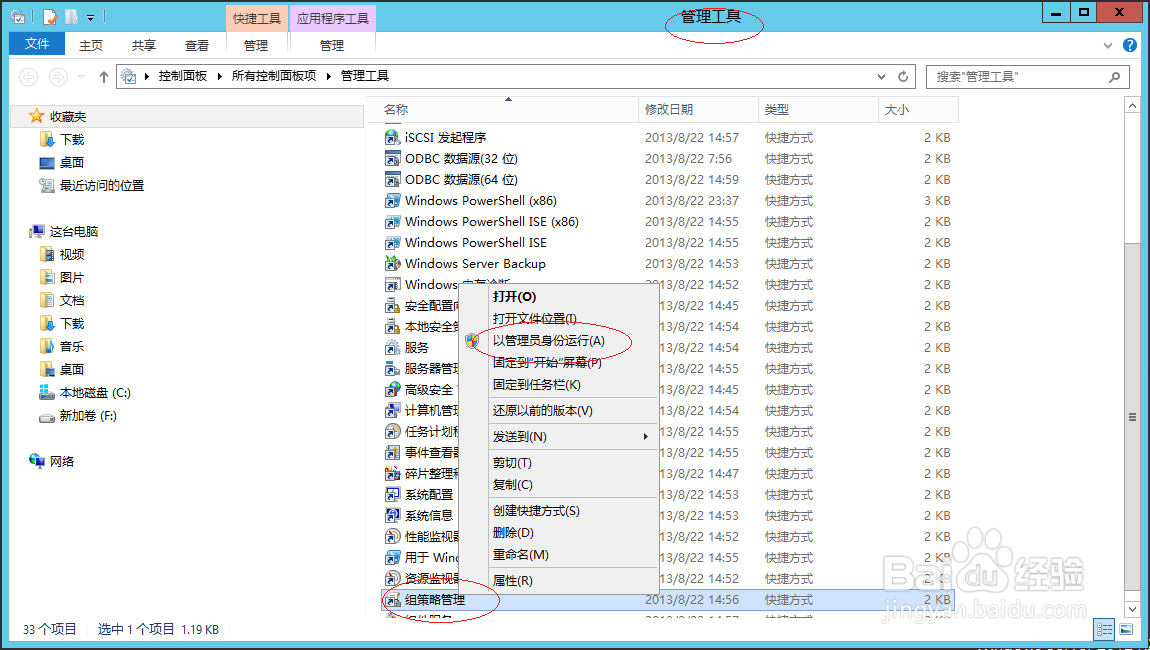
3、鼠标右击"组策略管理"图标,弹出快捷菜单选择"以管理员身份运行"项。
Windows Server 2012设置用户组策略的刷新间隔

Windows Server 2012设置用户组策略的刷新间隔

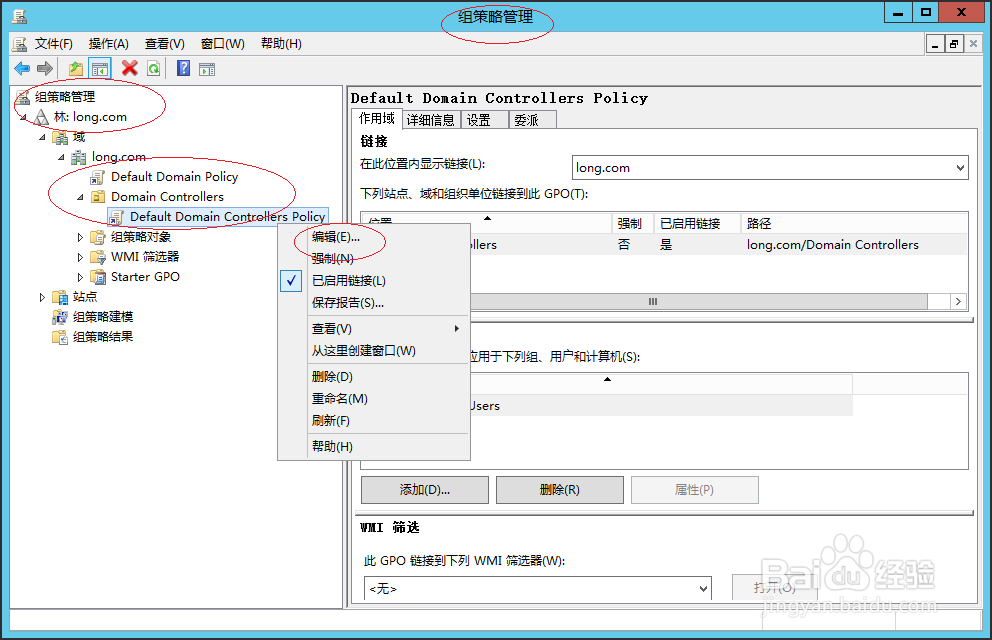
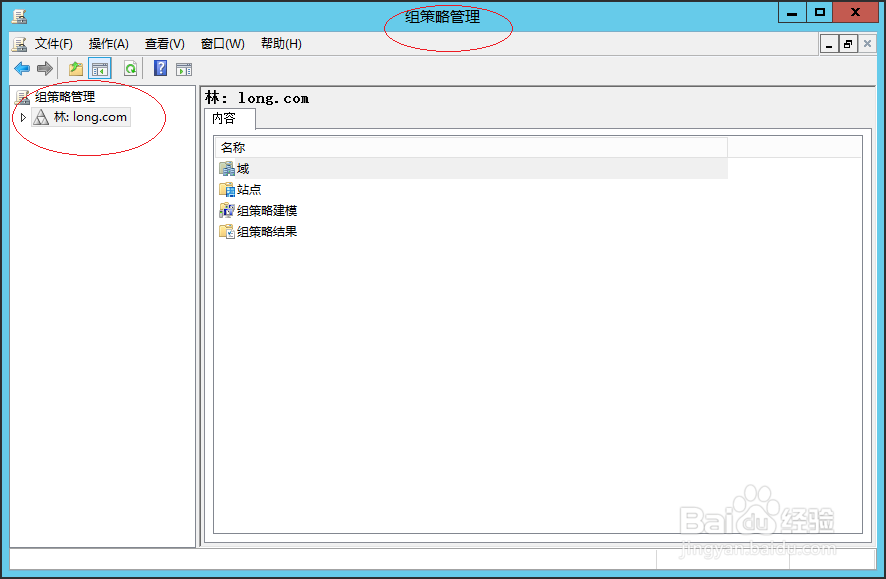
4、鼠标右击"组策略管理→林:long.com→域→long.com→Default Domain Policy"图标,弹出快捷菜单选择"编辑..."项。
Windows Server 2012设置用户组策略的刷新间隔

Windows Server 2012设置用户组策略的刷新间隔

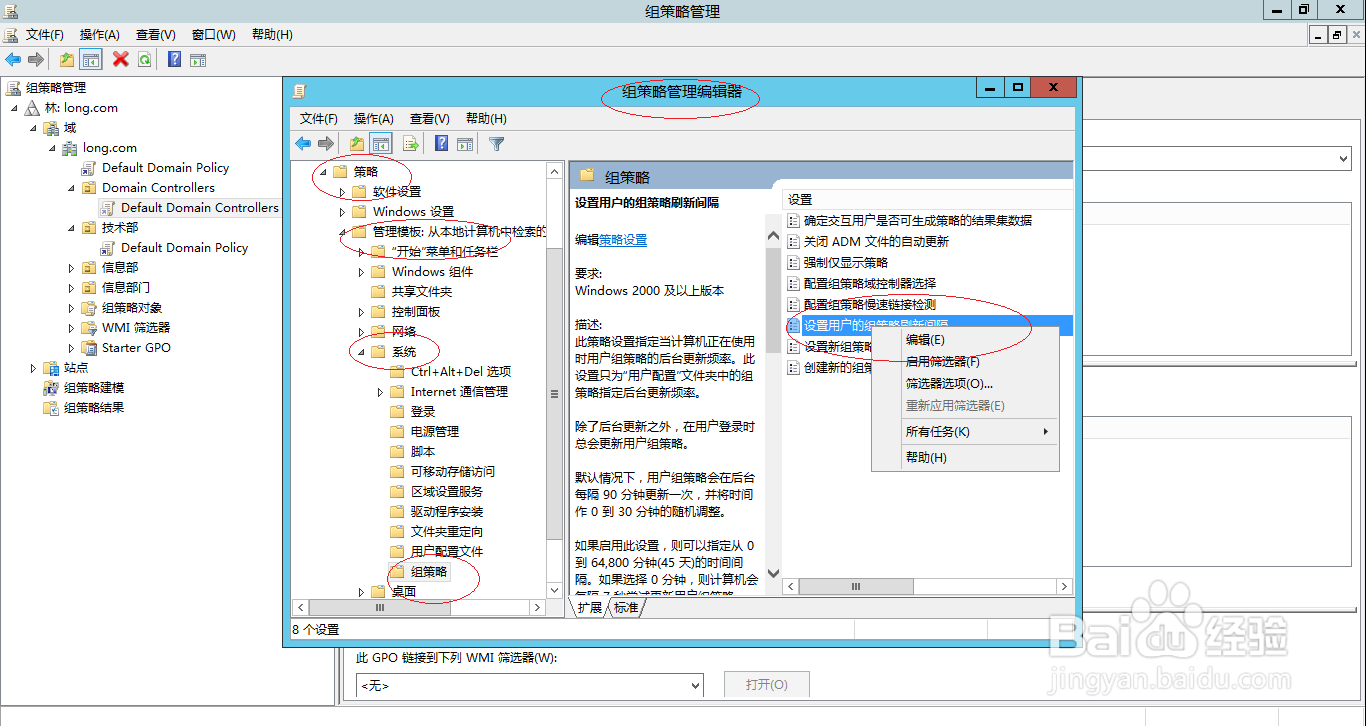
5、弹出"组策略管理编辑器"对话框,鼠标右击"用户配置→策略→管理模板→系统→组策略→设置用户的组策略刷新间隔"图标。

Windows Server 2012设置用户组策略的刷新间隔

6、弹出快捷菜单列表选项,选择"编辑"项。

Windows Server 2012设置用户组策略的刷新间隔

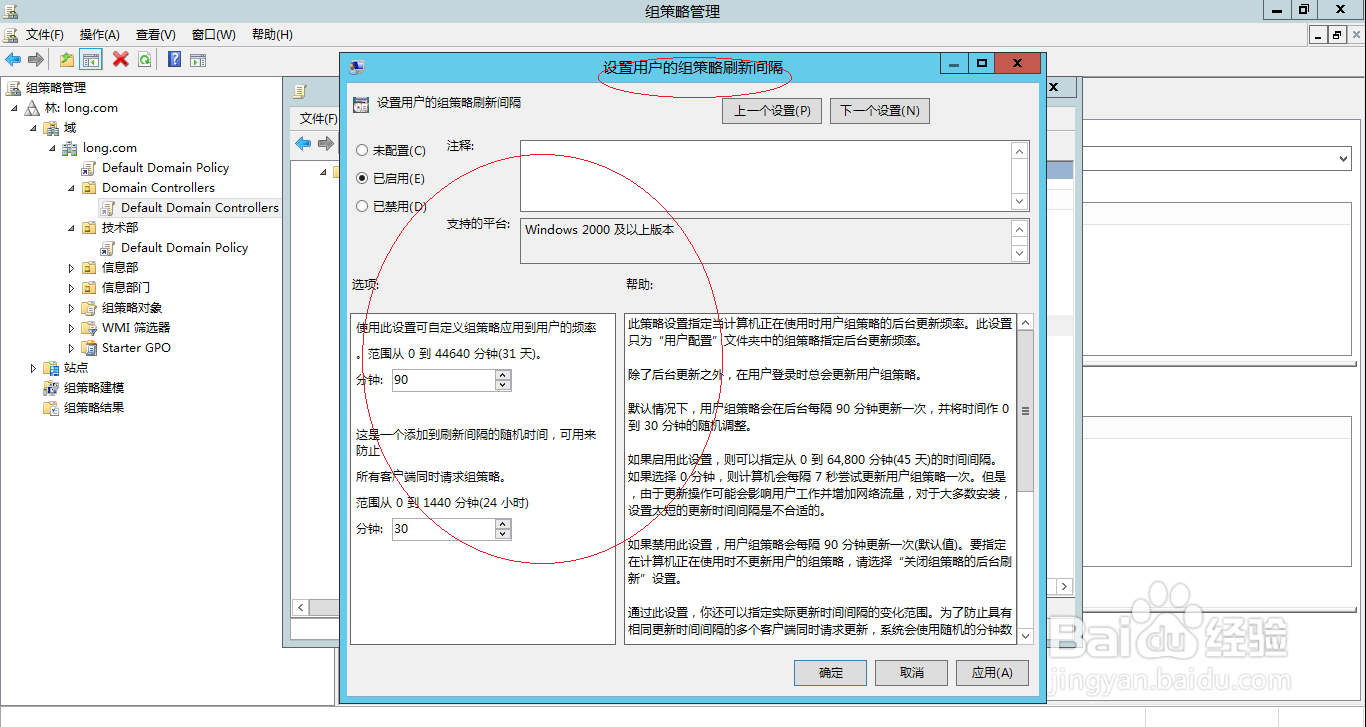
7、完成设置用户组策略的刷新间隔操作,本例到此希望对大家能有所帮助。

Windows Server 2012设置用户组策略的刷新间隔

  • ESXi 6.7中新建虚拟机
  • Linux系统文件搬迁、拷贝、删除等命令使用
  • Windows server 2012如何设置IE启用保护模式
  • 怎样用Dos命令REG ADD命令添加注册表项
  • 如何开启Centos6.4系统的SSH服务
  • 热门搜索
    江西省旅游局 春节旅游去哪里好 哈尔滨冰雪旅游 冬季旅游好去处 苏州有哪些旅游景点 墨江旅游 陪旅游 下川岛旅游 重庆有哪些旅游景点 东方旅游