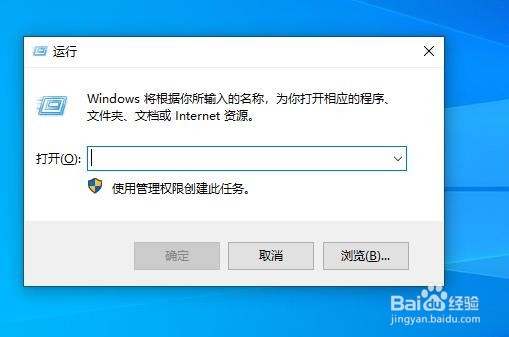
1、同时按着键盘的win+r 按键 打开运行界面
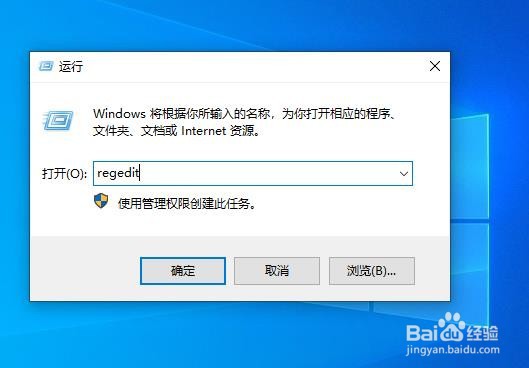
2、在运行界面输入 regedit 在按回车
3、在注册表这里复制这个路径 然后回车
计算机\HKEY_LOCAL_MACHINE\SYSTEM\CurrentControlSet\Control\Power
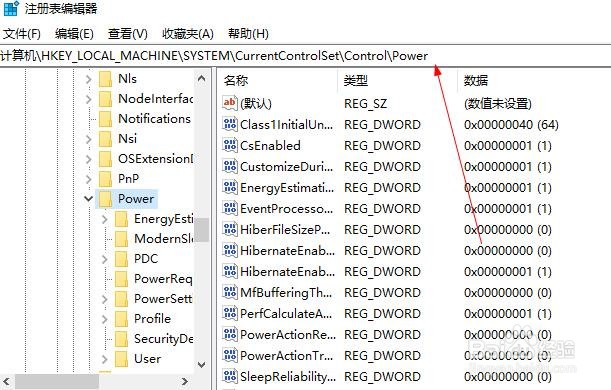
4、然后双击右边的CsEnabled文件

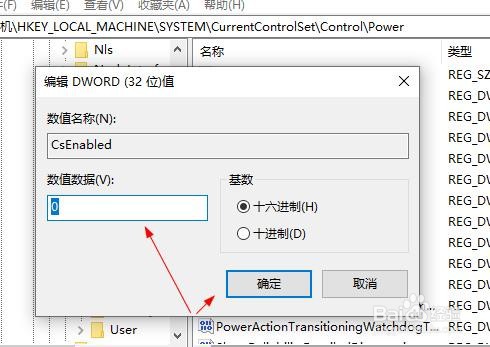
5、把数值数据 这里修改0 然后在点击确定
6、同时按着键盘的win+x按键 在点击电源选项

7、点击其他电源设置

8、看这里已经出来了

1、同时按着键盘的win+r 按键 打开运行界面
2、在运行界面输入 regedit 在按回车
3、在注册表这里复制这个路径 然后回车
计算机\HKEY_LOCAL_MACHINE\SYSTEM\CurrentControlSet\Control\Power
4、然后双击右边的CsEnabled文件
5、把数值数据 这里修改0 然后在点击确定
6、同时按着键盘的win+x按键 在点击电源选项
7、点击其他电源设置
8、看这里已经出来了
