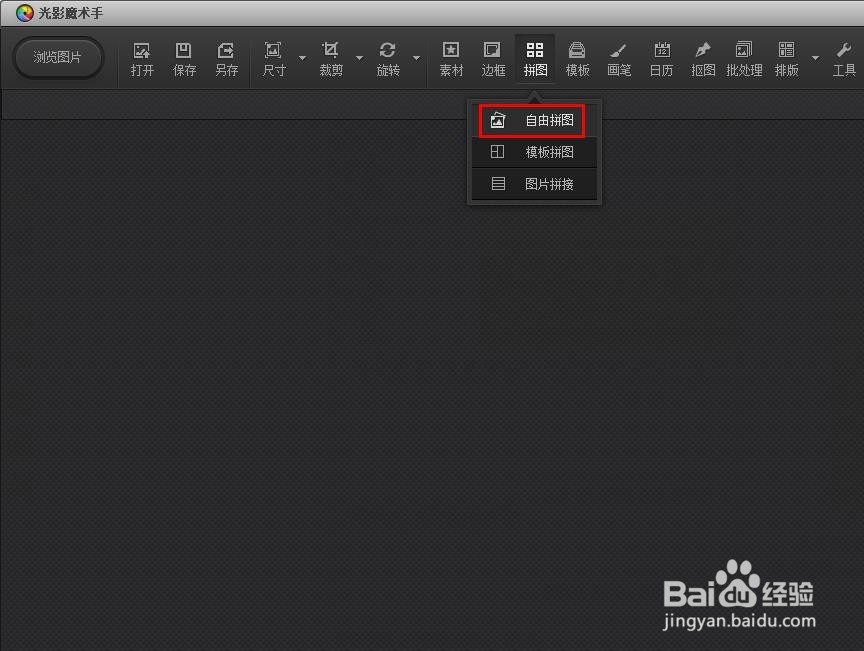
1、第一步:在光影魔术手软件中,选择菜单栏“拼图”中的“自由拼图”。
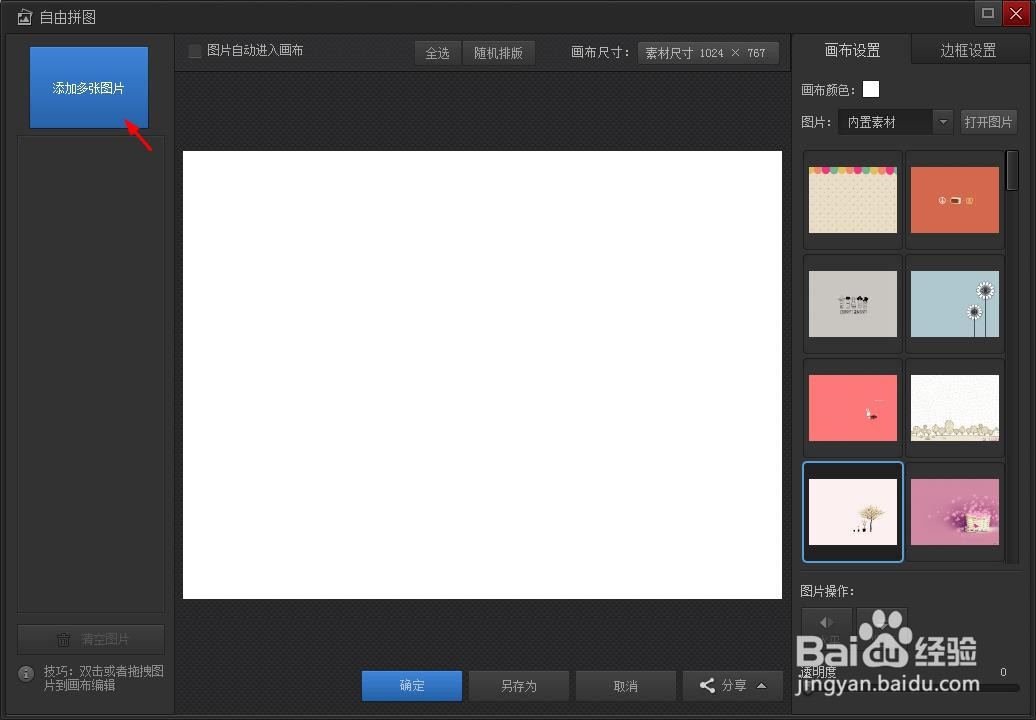
2、第二步:在自由拼图界面中,单击选择左上角的“添加多张图片”按钮。
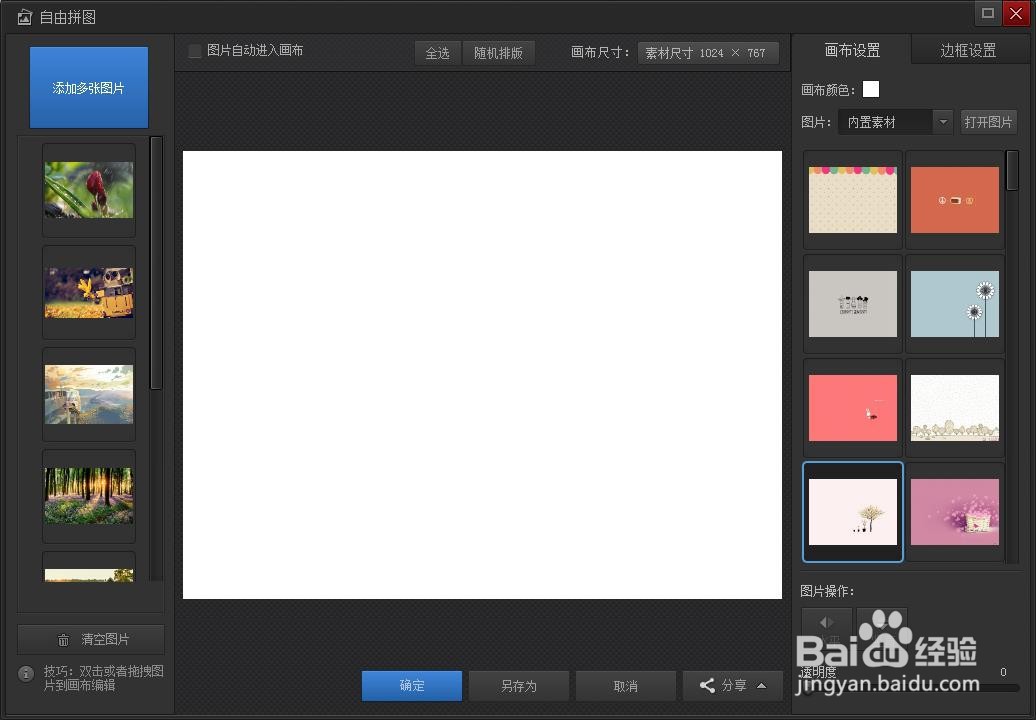
3、第三步:在弹出的“打开”对话框中,选择所有要拼图的图片。

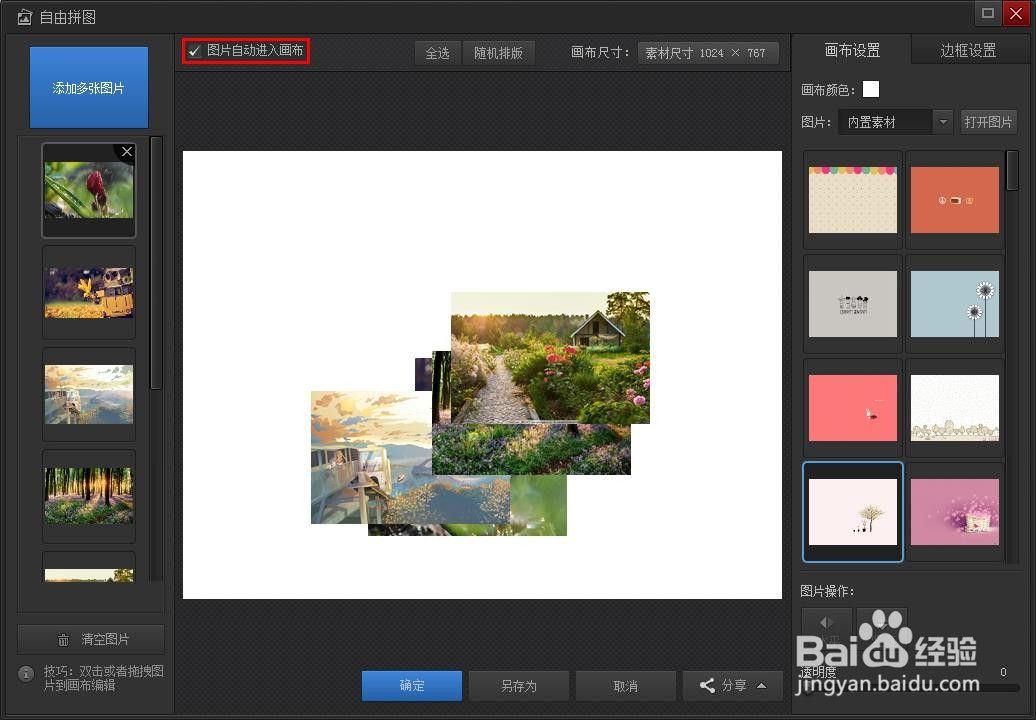
4、第四步:在自由拼图界面中,勾选上“图片自动进入画布”,所有图片都被添加到画布中了。
5、第五步:将图片调整成合适的大小和位置,将图片按照需要重叠起来,并单击“确定”按钮。

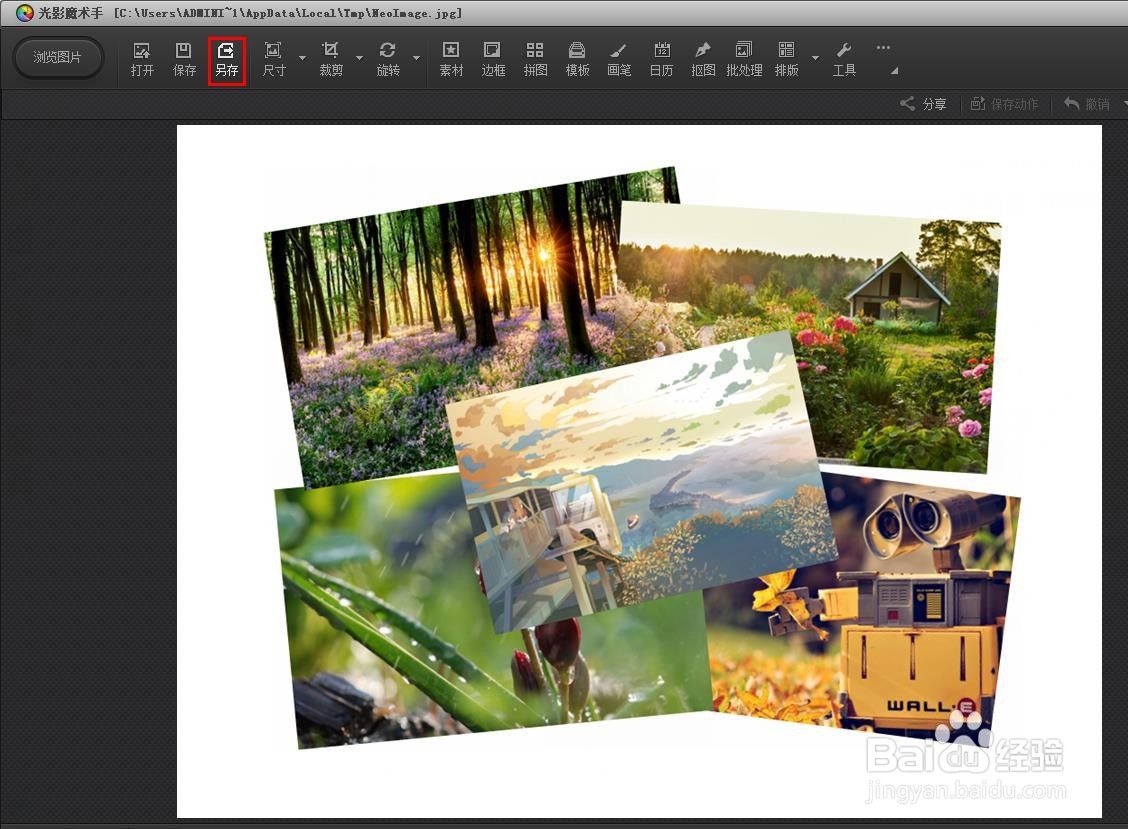
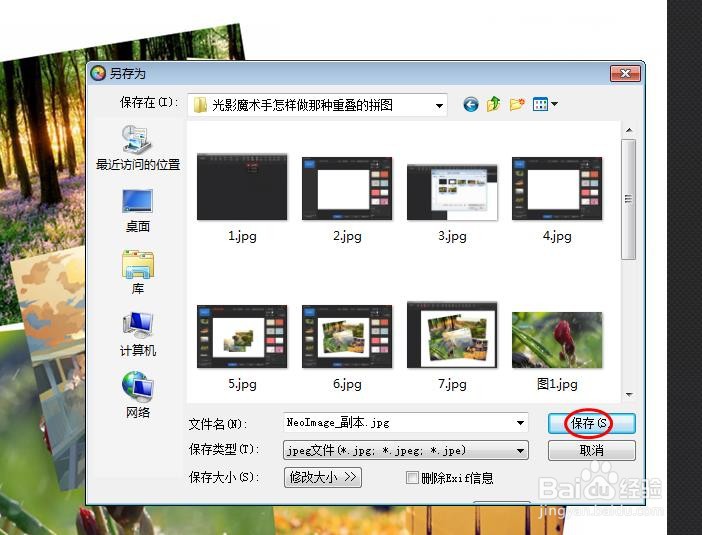
6、第六步:重叠后的效果如下图所示,单击“另存”按钮,将图片保存。
时间:2026-05-02 19:58:10
1、第一步:在光影魔术手软件中,选择菜单栏“拼图”中的“自由拼图”。
2、第二步:在自由拼图界面中,单击选择左上角的“添加多张图片”按钮。
3、第三步:在弹出的“打开”对话框中,选择所有要拼图的图片。
4、第四步:在自由拼图界面中,勾选上“图片自动进入画布”,所有图片都被添加到画布中了。
5、第五步:将图片调整成合适的大小和位置,将图片按照需要重叠起来,并单击“确定”按钮。
6、第六步:重叠后的效果如下图所示,单击“另存”按钮,将图片保存。
